Vytvorenie kompozitného obalu #
Postup je zhodný s popisom postupu v predošlej časti manuálu.
V riadku prepínačov pri zadávaní obalovej vrstvy je potrebné zapnúť prepínač KOMPOZITNÝ.

Po zapnutí prepínača KOMPOZITNÝ sa zobrazí FORMULÁR pre zadávanie jednotlivých vrstiev kompozitného obalu.
- V prvom poradí sa zobrazí prázdny formulár HLAVNÝ KOMPOZIT.
- Za ním nasleduje ďalší prázdny formulár na zadanie ďalšej vrstvy ZLOŽKA KOMPOZITU.
Pokiaľ má kompozit viac ako dve vrstvy, je potrebné znovu stlačiť tlačidlo + ZLOŽKA KOMPOZITU, ktorá sa nachádza vľavo dole pod obrazovkou kompozitného obalu.
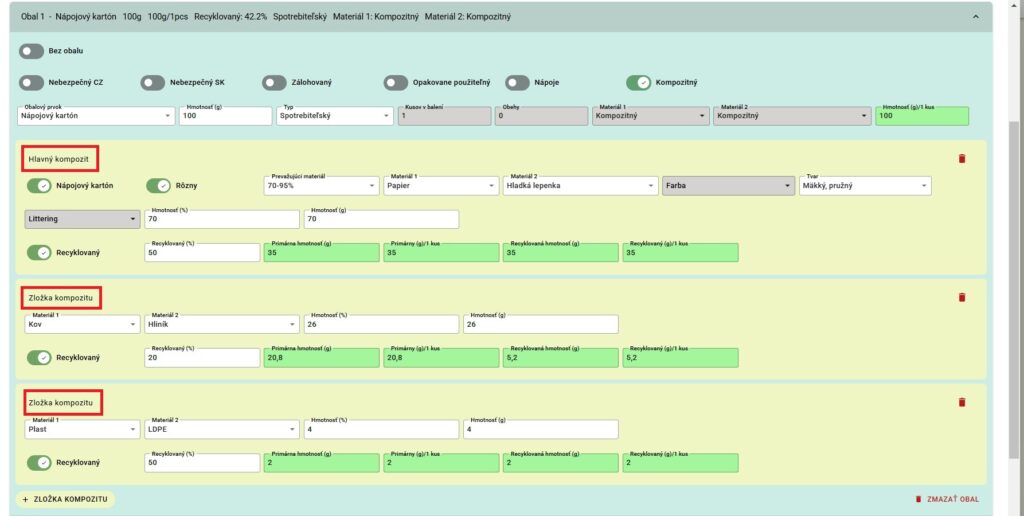
Následne sa zobrazí ďalší prázdny formulár na zadanie ďalšej vrstvy kompozitu.
Vyplňovanie formulára „HLAVNÝ KOMPOZIT“ #
Formulár má tri prepínače:
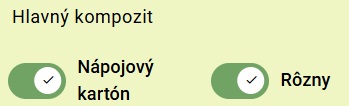
PREPÍNAČ „Nápojový kartón“ #
prepnutím tohto prepínača na aktívny (zelený) aplikácia automaticky postupuje pri výpočte obalov podľa pravidiel pre výpočet zložiek obalov Nápojových kartónov.
PREPÍNAČ „Rôzny“ #
prepnutím tohto prepínača na aktívny (zelený) aplikácia automaticky postupuje pri výpočte obalov podľa algoritmu pre výpočet kompozitov z rôznych materiálov, ktoré nie sú Nápojovým kartónom.
POZNÁMKA: Pokiaľ zostanú oba prepínače neaktívne (šedé), aplikácia automaticky postupuje pri výpočte obalov podľa algoritmu pre výpočet kompozitov z rovnakých materiálov, ktoré súčasne nie sú Nápojovým kartónom.
Okrem prepínačov užívateľ zadáva nasledovné údaje:
Prevažujúci materiál #
užívateľ vyberá z číselníka hodnoty v %:
- 1-70%,
- 70-95%,
- 95-100%.
Materiál 1 #
užívateľ vyberá zo zoznamu základných obalových materiálov: sklo, plast, papier, drevo, kov, textil.
Materiál 2 #
užívateľ vyberá zo zoznamu obalových materiálov, ktoré spresňujú základný obalový materiál z predošlého zoznamu (Materiál 1).
Príklad: Pokiaľ je Materiál 1 = Kov, v okne Materiálu 2 sa užívateľovi ponúkne možnosť výberu Hliník alebo Oceľ.
Pokiaľ nie je definovaná žiadna iná alternatíva, užívateľ si vyberá iba z jednej možnosti:
Príklad: Pokiaľ je Materiál 1 = Sklo, v okne Materiálu 2 sa užívateľovi ponúkne iba jediná možnosť výberu: Sklo.
Farba #
užívateľ vyberá z možností:
- Farebný
- Priehľadný (t.j. Transparentný)
Tvar #
užívateľ vyberá z možností (povinné pre reporting v ČR):
- mäkký, flexibilný,
- pevný, pevný dutý do 3 l,
- pevný dutý nad 3 l.
Hmotnosť (%) #
užívateľ zadá jednu z možností – buď podiel hmotnosti obalovej zložky v %, alebo hmotnosť v gramoch. Aplikácia automaticky vypočíta druhú hodnotu.
Hmotnosť (g) #
užívateľ zadá jednu z možností – buď podiel hmotnosti obalovej zložky v %, alebo hmotnosť v gramoch. Aplikácia automaticky vypočíta druhú hodnotu.
Jednotlivé bunky sú buď aktívne (sprístupnené), alebo neprístupné, v závislosti od kombinácie nastavení predošlých buniek.
Príklad: u plastových kompozitov sa v ČR sleduje, či je plastový kompozit farebný alebo transparentný. Taktiež sa u plastových kompozitov sleduje tvar kompozitu. Preto sa bunky Farba a Tvar zobrazia aktívne a užívateľ na základe povolených možností vyberie jednu možnosť.
Littering #
Pokiaľ užívateľ vo formulári PRODUKTU zapol prepínač LITTERING, sprístupní sa pole pre výber , v ktorom si užívateľ vyberie jednu z prípustných možností.
Užívateľ vyberá z nasledovných možností pre vedenie evidencie Litteringu:
- Plastová taška do 15 mic.
- Plastová taška od 15 do 50 mic.
- Plastová taška od 50 mic.
- Nádoby na nápoje
- Sáčky a balenia na potraviny
- Nápojové kelímky
- Nádoby na potraviny
PREPÍNAČ „Recyklovaný“ #
Prepnutím tohto prepínača na aktívny (zelený) aplikácia automaticky sprístupní pole pre zadanie % podielu recyklovaného obalu a aplikácia automaticky vypočíta podiel primárnej zložky a recyklovanej zložky príslušnej vrstvy kompozitného obalu v gramoch na jednu obalovú vrstvu a v gramoch na 1 kus produktu.
Vyplňovanie formulára „ZLOŽKA KOMPOZITU“ #
Užívateľ zadáva nasledovné údaje:
Materiál 1 #
užívateľ vyberá zo zoznamu základných obalových materiálov: sklo, plast, papier, drevo, kov, textil.
Materiál 2 #
užívateľ vyberá zo zoznamu obalových materiálov, ktoré spresňujú základný obalový materiál z predošlého zoznamu (Materiál 1).
Príklad: Pokiaľ je Materiál 1 = Kov, v okne Materiálu 2 sa užívateľovi ponúkne možnosť výberu Hliník alebo Oceľ.
Pokiaľ nie je definovaná žiadna iná alternatíva, užívateľ si vyberá iba z jednej možnosti:
Príklad: Pokiaľ je Materiál 1 = Sklo, v okne Materiálu 2 sa užívateľovi ponúkne iba jediná možnosť výberu: Sklo.
Hmotnosť (%) #
užívateľ zadá jednu z možností – buď podiel hmotnosti obalovej zložky v %, alebo hmotnosť v gramoch. Aplikácia automaticky vypočíta druhú hodnotu.
Hmotnosť (g) #
užívateľ zadá jednu z možností – buď podiel hmotnosti obalovej zložky v %, alebo hmotnosť v gramoch. Aplikácia automaticky vypočíta druhú hodnotu.
PREPÍNAČ „Recyklovaný“ #
prepnutím tohto prepínača na aktívny (zelený) aplikácia automaticky sprístupní pole pre zadanie % podielu recyklovaného obalu a aplikácia automaticky vypočíta podiel primárnej zložky a recyklovanej zložky príslušnej vrstvy kompozitného obalu v gramoch na jednu obalovú vrstvu a v gramoch na 1 kus produktu.
ZMAZANIE JEDNEJ VRSTVY KOMPOZITU #
Vrstvu kompozitu je možné vymazať stlačením ikonky KÔŠ na pravej strane formulára.
ZMAZANIE VŠETKÝCH VRSTIEV KOMPOZITOV NARAZ #
Pokiaľ užívateľ potrebuje vymazať všetky vrstvy kompozitov naraz, stačí prepnúť prepínač KOMPOZITNÝ na karte produktu na NEAKTÍVNY (zmení farbu na šedý).
UPOZORNENIE:
Aplikácia zobrazí upozornenie o definitívnom vymazaní všetkých vrstiev kompozitov, a po odsúhlasení užívateľom sa celá sekcia kompozitov vymaže.