ZÁKLADNÁ DATABÁZA PRODUKTU #
Databáza PRODUKT patrí medzi najrozsiahlejšie databázy a jadro aplikácie PRIMA.REPORT.
Databáza obsahuje zoznam PRODUKTOV (výrobkov).
Okrem samotných produktov je možné v tejto databáze osobitne evidovať a sledovať špecifický druh produktu, ktorým je „MATERIÁL“.
MATERIÁL je obalový výrobok, ktorý sa najčastejšie používa na evidovanie baliacich materiálov, ktoré nie sú používané na zabalenie jednotlivých výrobkov, ale používajú sa na balenie väčšej skupiny produktov, alebo na balenie produktov, ktoré majú charakter individuálneho alebo príležitostného predaja, ako napr. kvety, zákusky, rýchle občerstvenie, darčekové predmety, príležitostné balenie do špecifických obalov (napr. Vianoce), … a podobne.
Umožňuje výrobcom možnosť osobitného sledovania obalových materiálov, ktoré sú vydávané zo skladu jednorazovo alebo hromadne.
Evidencia materiálov sa môže viesť na jeden kus produktu (výrobku), ale môže sa viesť aj na jeden kus výrobku.
Napríklad: Zmršťovacia fólia – evidencia môže byť vedená dvoma spôsobmi:
- buď hromadne prostredníctvom MATERIÁLU na karte OBAL, pričom užívateľ zadá do predaja baliaci materiál jednorazovo pri jeho obstaraní, alebo pri výdaji materiálu do spotreby.
- alebo na 1 kus produktu, kedy sa zadá do databázy k príslušnému PRODUKTU na samostatnej karte OBAL, pričom je potrebné zadať počet produktov, ktoré budú zabalené týmto obalom a aplikácia automaticky vypočíta alikvotnú časť hmotnosti obalu na 1 kus produktu;
HORNÁ LIŠTA #

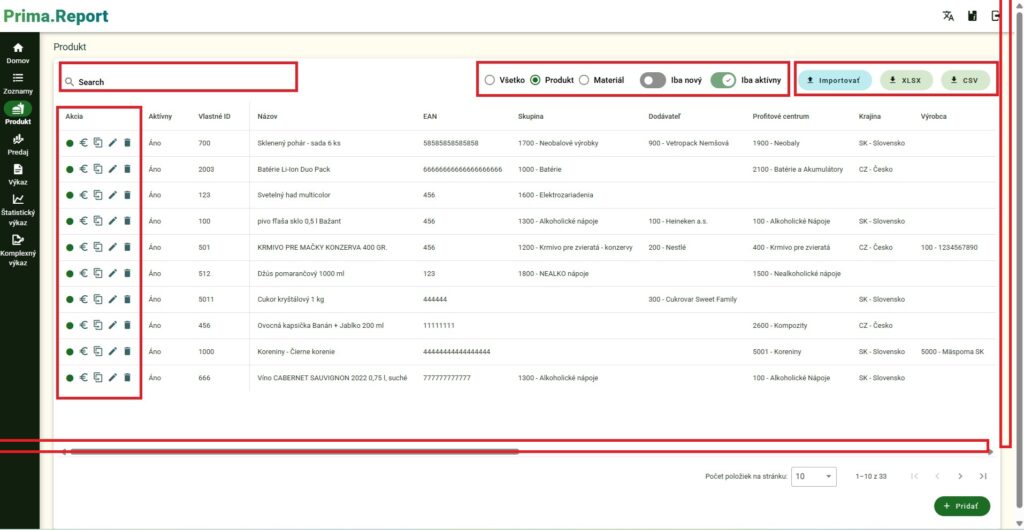
Na hornej lište nájdete vyhľadávacie okno, viacero prepínačov pre výber záznamov a tri tlačidlá pre import a export dát.
VYHĽADÁVANIE #
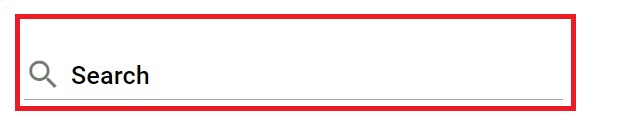
Produkty je možné vyhľadávať zadaním reťazca znakov do vyhľadávacieho políčka Search/Hľadaj, ktorý sa nachádza na hornej lište vľavo hore (červený rámček).
VÝBER ZÁZNAMOV #

Zoznam je možné SELEKTOVAŤ zapnutím/vypnutím tlačidiel v strednej časti hornej lišty (zelený rámček):
- Všetko – zobrazia sa všetky produkty a materiály existujúcich záznamov
- Produkt – zobrazí iba zoznam Produktov.
- Materiál – zobrazí iba zoznam Materiálov.
Prepínač
Aplikácia rozoznáva, či majú produkty a materiály zadané obaly.
Pokiaľ produkty alebo materiály nemajú zadané žiadne obaly, aplikácia ich považuje za NOVÝ PRODUKT.
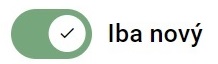
Užívateľ môže aktívne ovplyvniť zobrazenie zoznamu iba nových produktov alebo materiálov zapnutím prepínača „Iba nový“ (prepnutie zo šedej na zelenú farbu).
- Zobrazí sa zoznam iba produktov alebo materiálov, ktoré nemajú zadané žiadne obaly
Prepínač
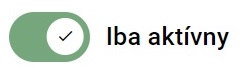
Aplikácia ďalej rozlišuje produkty alebo materiály, ktoré sú AKTÍVNE, tzn. že sa stále predávajú, alebo NEAKTÍVNE, ktoré sú vyradené z predaja.
Užívateľ môže aktívne ovplyvniť zobrazenie zoznamu aktívnych produktov prepnutím prepínača „Iba aktívny“ (prepnutie zo šedej na zelenú farbu).
- Zobrazí sa iba zoznam aktívnych produktov alebo materiálov.
UPOZORNENIE: Pokiaľ je produkt alebo materiál označený ako NEAKTÍVNY, z dôvodu eliminácie chýb sa nezobrazuje ani v zozname produktov, pre ktoré je možné zadať PREDAJ.
Teda pre NEAKTÍVNE produkty a materiály nie je možné zadať PREDAJ.
VÝMENA DÁT #
V ľavej časti hornej lišty sú ďalšie tri tlačidlá:

- Importovať – po stlačení tlačidla je možné importovať dáta z externého zdroja alebo centrálneho systému výrobcu pri dodržaní výmenného formátu dát. Výmenný formát dát sa pripravuje výrobcovi na mieru individuálnou customizáciou.
- XLSX a CSV – týmto tlačidlom je možné exportovať vybraný zoznam produktov alebo materiálov vo formáte XLSX (Excel) alebo vo formáte CSV na ďalšie spracovanie v centrálnom systéme výrobcu.
DOLNÁ LIŠTA #
Dolná lišta slúži na stránkovanie záznamov.
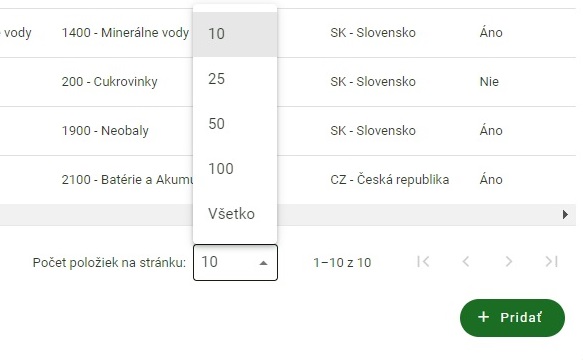
Databáza, ktorá má veľa záznamov (riadkov), je organizovaná stránkovaním.
Užívateľ si môže zvoliť spôsob stránkovanie zobrazením 10, 25, 50, alebo 100 záznamov.
Užívateľ sa však môže rozhodnúť aj pre zobrazenie záznamov ako „nekonečný“ zoznam zvolením voľby Všetko.
VODOROVNÝ A ZVISLÝ POSÚVAČ #
V prípade rozsiahlych databáz aplikácia automaticky zobrazí vodorovný posúvač alebo zvislý posúvač (tzv. „teplomer“), ktorý upozorní užívateľa, že ďalšie údaje sú zarolované buď na pravej alebo ľavej strane obrazovky, prípadne hore alebo dole.
Posúvač sa zobrazuje automaticky podľa rozsahu údajov.
AKCIE #
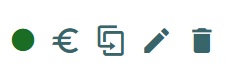
Každý záznam má na začiatku (vľavo) štyri riadiace tlačidlá, ktorými môže vykonať rôzne akcie so záznamami:
- Prepínač stavu záznamu,
- Tlačidlo rekapitulácie PREDAJA produktu
- Tlačidlo duplikovania záznamu,
- Tlačidlo úpravy (editovania) záznamu,
- Tlačidlo „Odpadový kôš“ na vymazanie záznamu.
Prepínač stavu záznamu #
Aktívny/Neaktívny


Užívateľ sa môže rozhodnúť ktoré záznamy už nebude ďalej používať. Napríklad v prípade výroby nového výrobku môže vyradený výrobok ponechať v databáze, ale v stave „Neaktívny“ už výrobok nebude možné zaradiť do predaja. Systém tieto väzby kontroluje.
- Aktívny záznam je označený zelenou farbou.
- Neaktívny záznam je označený červenou farbou.
Tlačidlo rekapitulácie PREDAJA produktu #

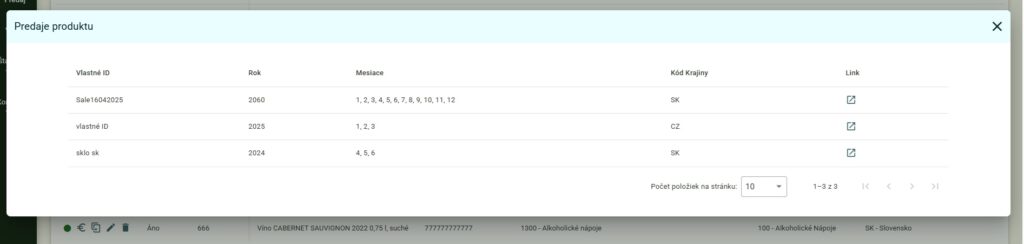
Stlačením ikonky rekapitulácie predaja sa otvorí formulár, v ktorom sa zobrazí zoznam predajov vybraného produktu, pokiaľ bol vo vybranom období zadaný predaj tohto produktu. Pokiaľ nebol zadaný žiaden predaj, formulár bude prázdny.
Tlačidlo duplikovania záznamu #

Tlačidlo (Ikonka) duplikovania záznamu je k dispozícii pre databázy: PRODUKT, MATERIÁL, PREDAJE.
Stlačením ikonky duplikovania sa otvorí formulár existujúceho záznamu a užívateľ môže upraviť jednotlivé položky záznamu včítane obalov a iných parametrov, ak sú zadané tak, že vznikne záznam nového produktu.
Praktická funkcia najmä pri tých istých (alebo mierne odlišných) produktoch, ktoré majú zhodný obsah, ale rôznu hmotnosť alebo objem (napr. nápoje, kozmetické výrobky, … a podobne), prípadne drobné odchýlky, napr. inú vôňu, príchuť, … a podobne.
Funkcia duplikovania efektívne šetrí čas pri údržbe databázy a eliminuje riziko chybovosti pri zadávaní kompletne nových záznamov.
Tlačidlo editácie/úpravy záznamu #

Stlačením ikonky sa otvorí formulár záznamu a užívateľ môže upraviť jednotlivé položky záznamu.
Tlačidlo „Odpadový kôš“ na vymazanie záznamu #

Tlačidlo „Odpadový kôš“ slúži na vymazanie záznamu. Stlačením tlačidla (ikonky) je možné záznam vymazať.
Systém vyžaduje verifikáciu tejto operácie, teda sa opýta, či sa má záznam naozaj vymazať.
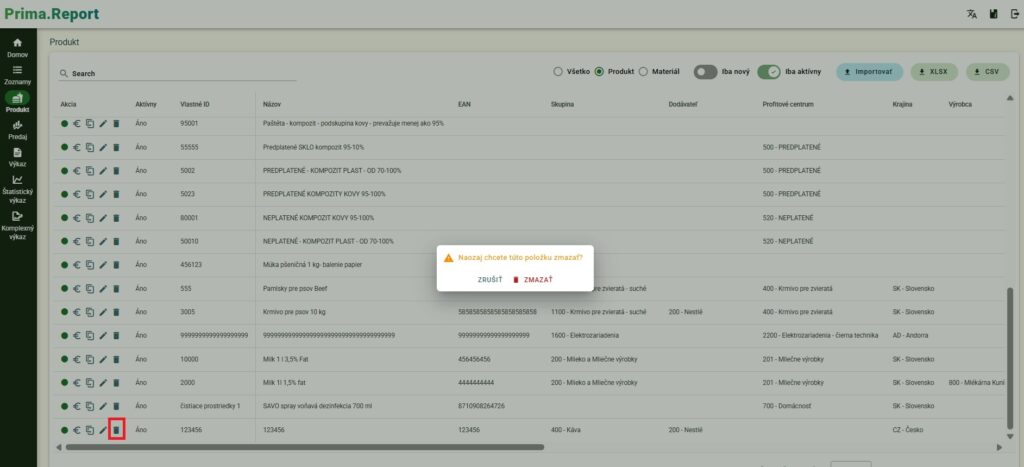
Pokiaľ užívateľ nechce vymazať vybraný produkt, je potrebné stlačiť tlačidlo ZRUŠIŤ.
Pokiaľ chce užívateľ naozaj vybraný záznam vymazať, je potrebné stlačiť tlačidlo ZMAZAŤ.
UPOZORNENIE: Aplikácia súčasne kontroluje, či je možné záznam vymazať. Pokiaľ prebieha aktuálny rok, a na zvolený záznam je naviazaný výkaz aktuálneho prebiehajúceho roka, záznam je možné vymazať až po ukončení ročnej uzávierky (po 28.2. roka nasledujúceho po bežnom roku).
Po vymazaní záznamu systém oznámi výmaz záznamu
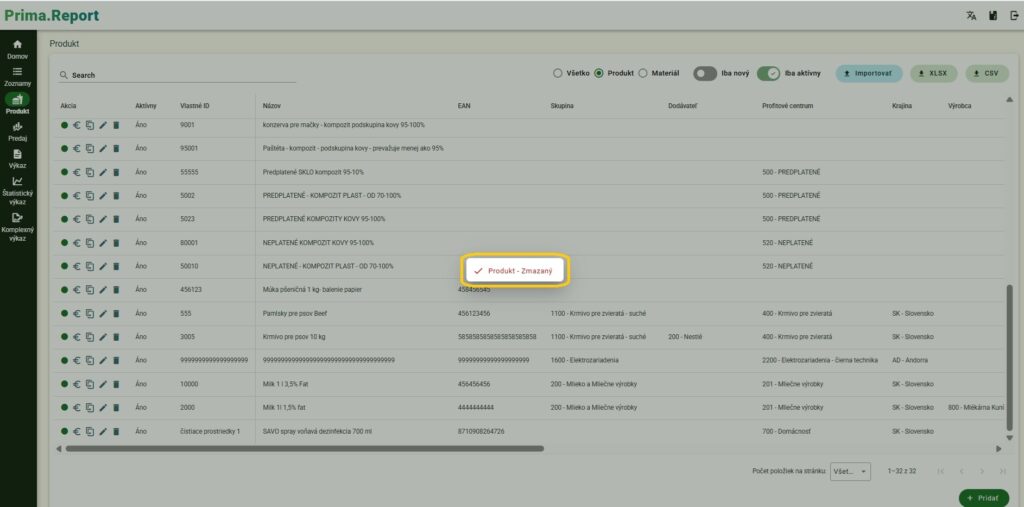
Produkt – Zmazaný