Využíva sa iba v reportingu pre ČR (AOS EKO-KOM).
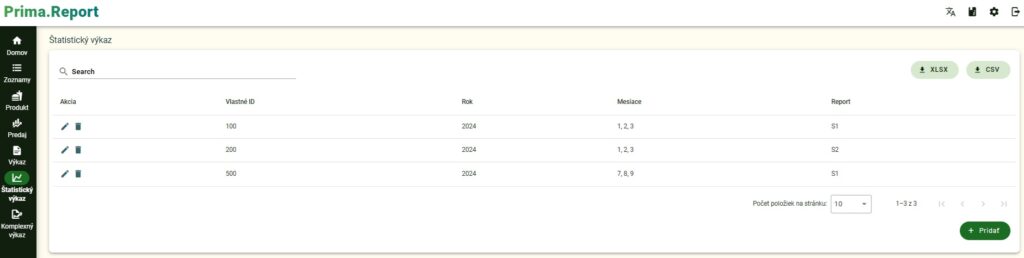
Po potvrdení výberu podstránky ŠTATISTICKÝ VÝKAZ sa zobrazí pracovná plocha pre zoznam vytvorených štatistických reportov S1 a S2. Oba reporty sa zobrazujú v tej istej databáze.
Pracovná plocha je rozdelená na sekcie, ako je to štandardne v prípade iných stránok aplikácie:
- Horná lišta: VYHĽADÁVANIE, EXPORT XLSX, EXPORT CSV.
- Ovládače záznamov (vľavo): úprava záznamu, vymazanie záznamu;
- Stredná časť – údaje záznamov;
- Dolná časť vpravo – stránkovanie
- Tlačidlo + Pridať .
Vytvorenie výkazu #
Nový štatistický výkaz sa zadáva stlačením tlačidla + Pridať v dolnej časti pracovnej plochy vpravo.
Zobrazí sa FORMULÁR na zadávanie identifikácie a výberu typu štatistického výkazu. Na začiatku je potrebné vyplniť hlavičku s povinnými identifikačnými parametrami:
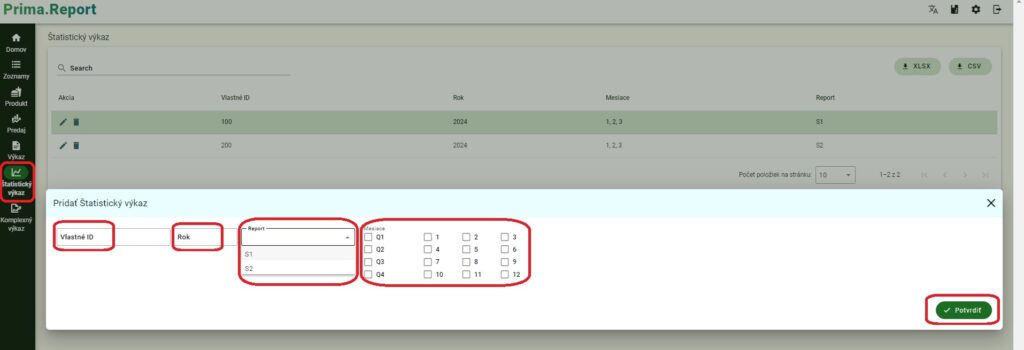
- Vlastné ID –
- Rok –
- Report – výber typu výkazu: S1 alebo S2,
- Mesiace – výber obdobia, za ktoré sa report vypracováva.
Na základe vybraného typu výkazu sa následne sprístupní príslušný FORMULÁR, ktorý je možné priamo vyplňovať.
Vyplňovanie výkazu S1 #
VZOR formulára pre štatistický výkaz S1: Obaly pre opakované použitie, vyradené z obehu.
Užívateľovi sa sprístupnia všetky bunky, do ktorých môže zadávať numerické hodnoty.
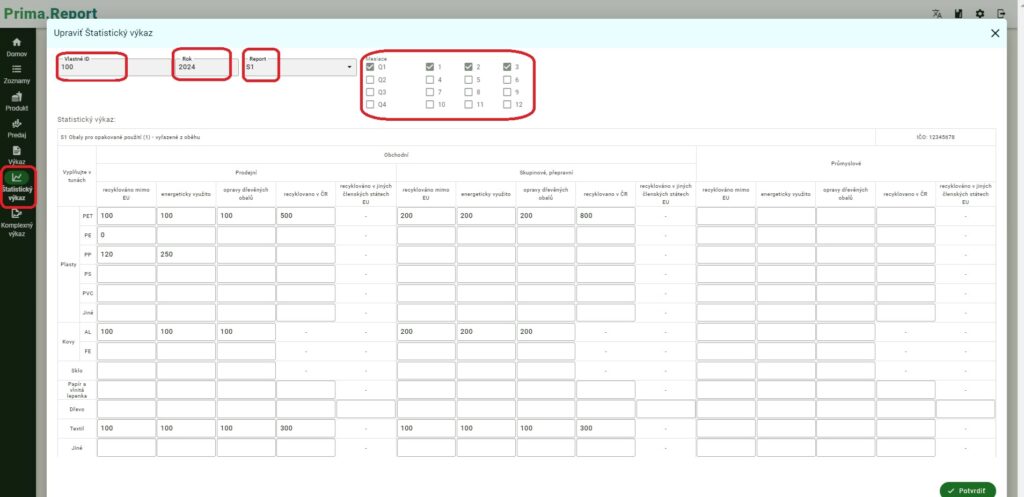
Užívateľ vyplňuje jednotlivé bunky podľa potreby podobne, ako pri používaní programu Excel.
Prácu užívateľ ukončí a záznam uloží stlačením tlačidla POTVRDIŤ vpravo dole pod formulárom.
Vyplňovanie výkazu S2 #
VZOR formulára pre štatistický výkaz S2: Štatistická evidencia prepraviek a paliet z plastov
Užívateľovi sa sprístupnia všetky bunky, do ktorých môže zadávať numerické hodnoty.
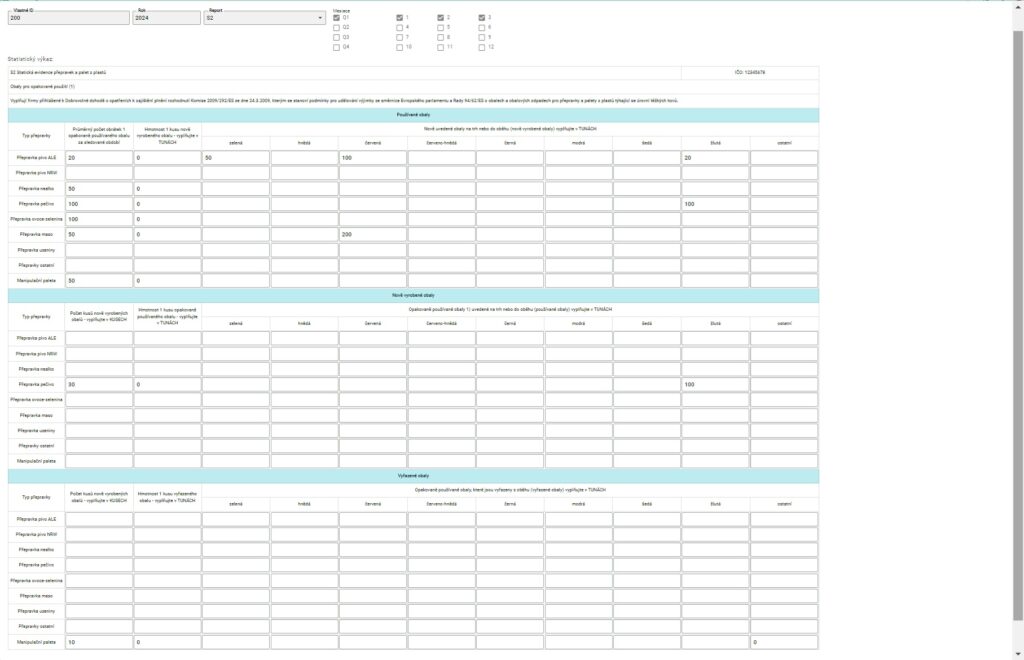
Výkaz sa vyplňuje podobne ako v prípade vytvorenia výkazu S1.
Prácu užívateľ ukončí a záznam uloží stlačením tlačidla POTVRDIŤ vpravo dole pod formulárom.
Úprava výkazu #
Užívateľ si vyberie z databázy vytvorených výkazov záznam, ktorý chce upraviť klikom na ľavé tlačidlo myši. Záznam sa podfarbí olovovo zelenou farbou.
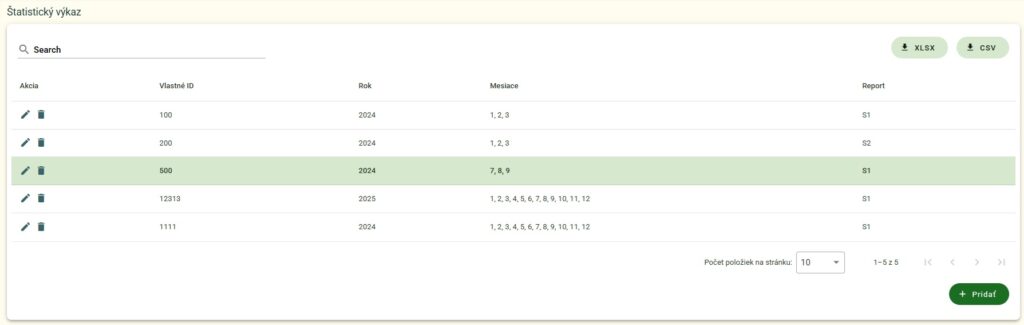
Formulár otvorí buď stlačením ikonky ceruzka (úprava záznamu) na začiatku záznamu, alebo dvojklikom ľavým tlačidlom myši.
Užívateľovi sa sprístupnia všetky bunky formulára, do ktorých môže vykonávať zmeny: pridávať, meniť alebo vymazať hodnoty v jednotlivých bunkách.
Prácu užívateľ ukončí a záznam uloží stlačením tlačidla POTVRDIŤ vpravo dole pod formulárom.
Zmazanie výkazu #
Užívateľ si vyberie z databázy vytvorených výkazov záznam, ktorý chce zmazať klikom na ľavé tlačidlo myši. Záznam sa podfarbí olovovo zelenou farbou.
Záznam môže zmazať tak, že sa nastaví na ikonku kôš na začiatku záznamu a ľavým tlačidlom myši aktivuje operáciu zmazania záznamu.
Aplikácia upozorní užívateľa na túto operáciu zmazania záznamu vo verifikačnom okne.
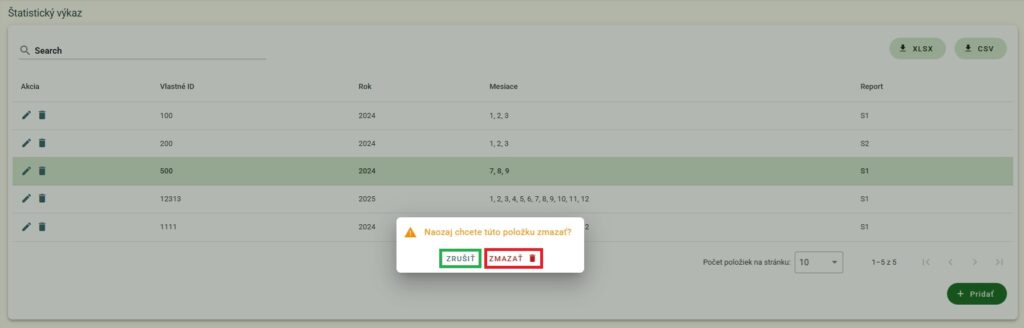
Pokiaľ užívateľ stlačí tlačidlo ZRUŠIŤ, operácia sa nevykoná a záznam nebude zmazaný.
Pokiaľ užívateľ stlačí tlačidlo ZMAZAŤ, operácia sa vykoná a záznam bude definitívne zmazaný.