PRACOVNÁ PLOCHA #
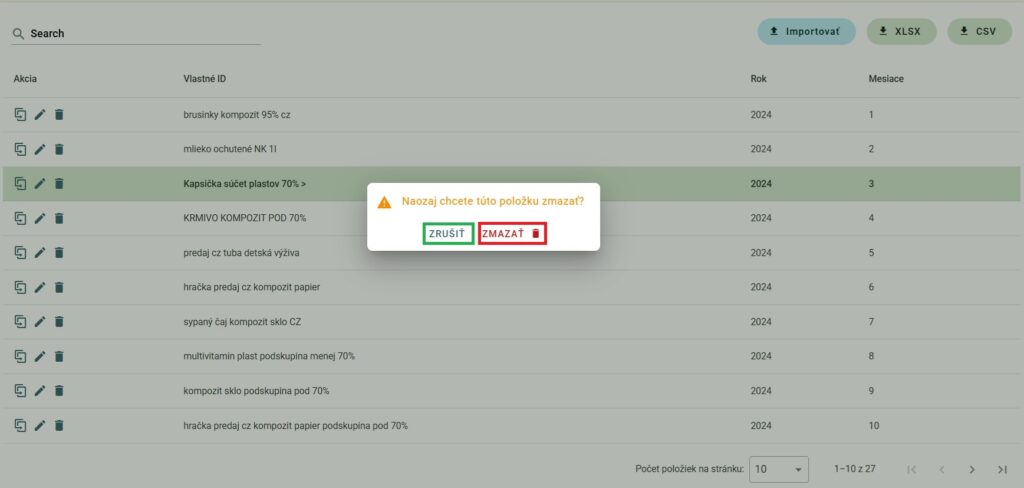
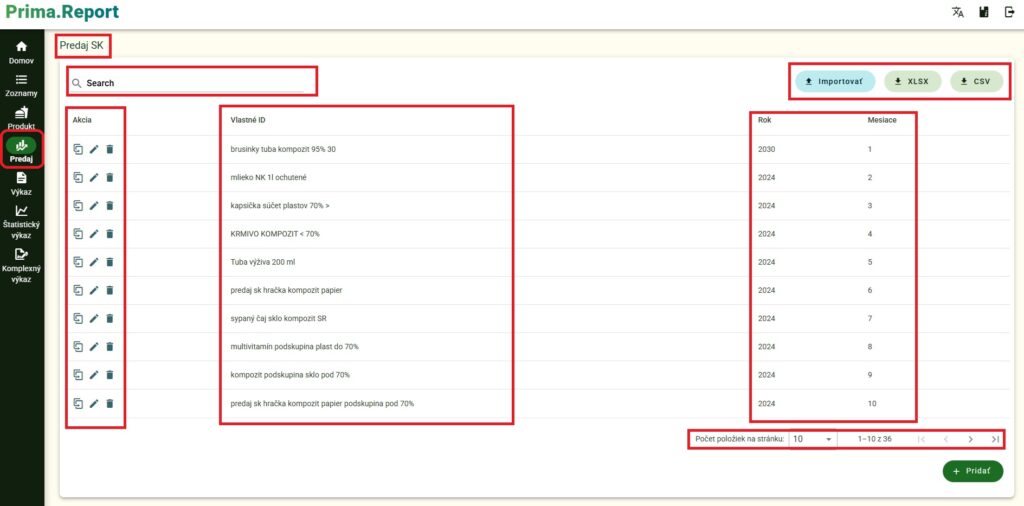
Po potvrdení výberu podstránky PREDAJ SK sa zobrazí pracovná plocha (databáza) so zoznamom zadaných predajov produktov. Pred prvým zadaním predaja SK je databáza predajov prázdna.
Pracovná plocha je rozdelená na sekcie, podobne ako v prípade ostatných databáz vytvorených v aplikácii PRIMA.REPORT.
Horná lišta
Na hornej lište nájdete prvky ovládania dát, podobne ako v ostatných častiach aplikácie:
VYHĽADÁVANIE
IMPORT, EXPORT (XLSX, EXPORT CSV)

Stredná časť
– zobrazujú sa záznamy predaja produktov;
Ovládače akcií
na začiatku záznamov v databáze predajov(vľavo) sa nachádzajú ikonky s povolenými operáciami na jednotlivých záznamoch:
- duplikovanie záznamu,
- úprava záznamu,
- vymazanie záznamu.
Dolná časť vpravo:
- – stránkovanie
- – tlačidlo + Pridať pre zadanie nového predaja
ZADANIE PREDAJA #
Nový predaj je možné zadať:
- hromadne, stlačením tlačidla IMPORT. Údaje o predaji produktov sa naimportujú z centrálneho systému užívateľa podľa vopred dohodnutého formátu dát.
- ručne. Nastavte sa myšou na tlačidlo +Pridať vpravo dole na pracovnej ploche predaja produktov a stlačte ľavé tlačidlo myši. Zobrazí sa FORMULÁR na zadávanie predaja jednotlivých produktov alebo materiálov.
Po stlačení tlačidla PRIDAŤ sa rozbalí prázdny formulár na zadanie predaja produktov.
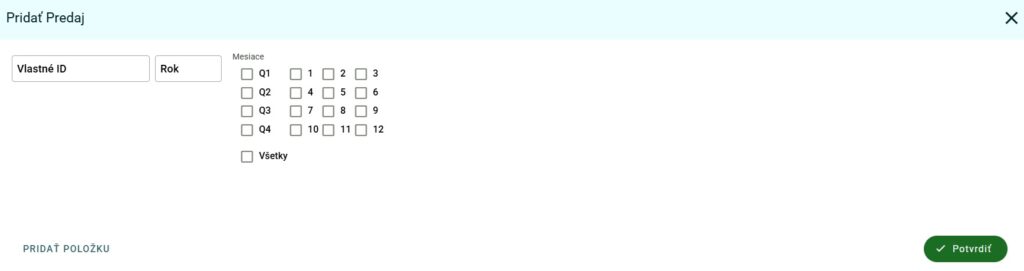
Na začiatku je potrebné vyplniť hlavičku s povinnými identifikačnými údajmi:
Vlastné ID
identifikátor predaja produktov. Aplikácia kontroluje duplicitu identifikátora, preto musí byť identifikátor predaja unikátny. Povolené sú všetky znaky.
Rok
zadáva sa rok vykazovania
Mesiace (obdobie)
zadáva sa obdobie vykazovania: Platné mesiace sú iba: jednotlivý mesiac, jednotlivý štvrťrok, polrok alebo celý rok.
UPOZORNENIE: Pokiaľ je povolené obdobie zadané mimo povoleného rozsahu, aplikácia zobrazí chybu a nedovolí uložiť záznam.
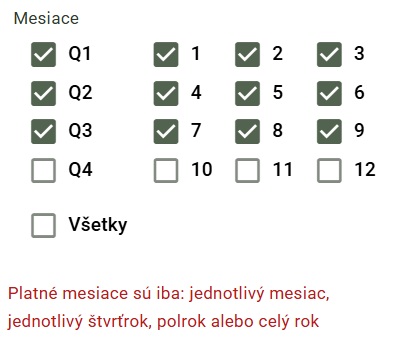
Všetko
zakliknú sa všetky mesiace (celý rok).
NOVÁ POLOŽKA PREDAJA #
Stlačte tlačidlo Pridať položku v dolnej časti pracovnej plochy vľavo:
Zobrazí sa prázdny FORMULÁR na zadanie predaja produktov alebo materiálov:
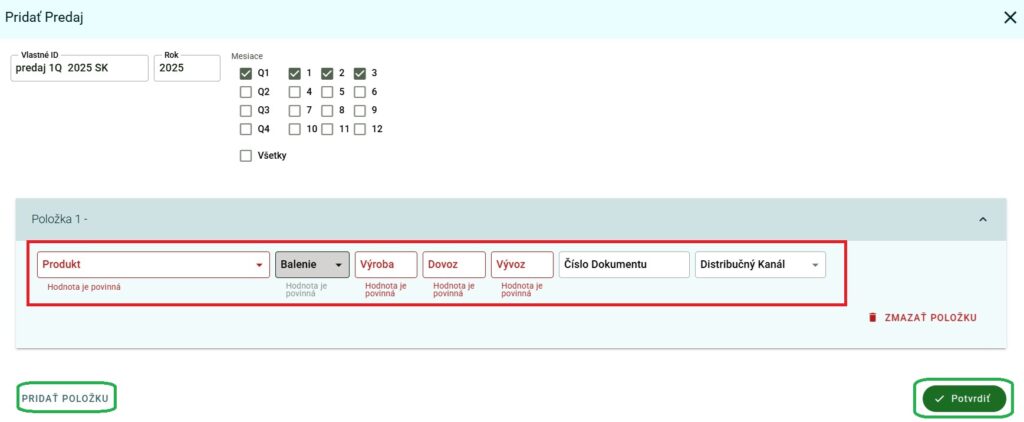
Užívateľ zadáva nasledovné POLOŽKY predaja produktu alebo materiálu:
- PRODUKT – užívateľ si vyberá z databázy produktov a materiálov, ktoré sú zobrazené spolu v jednom súbore.
Možnosti výberu: - Vo vyhľadávacom okne zadaním akéhokoľvek vyhľadávacieho reťazca znakov.
- Zadaním znakov M – sa zobrazia iba materiály,
- Zadaním znakov P – sa zobrazia iba produkty.
- Balenie – zobrazí sa predaj produktov/materiálov:
- na jednotky, ktoré boli zadefinované v produkte, napr. predaj na jednu mernú jednotku (napr. na kusy), alebo
- hromadný predaj – napr. predaj po paletách (B2B predaj). Táto možnosť je aktívna iba v prípade, že bol na karte produktu zapnutý prepínač Alternatívna jednotka.
- Užívateľ vyberá niektorú z definovaných predajných jednotiek produktu/materiálu.
- Výroba – zadá sa počet vyrobených predajných jednotiek vybraného produktu alebo materiálu v SR.
- Dovoz – zadá sa počet dovezených predajných jednotiek vybraného produktu alebo materiálu na územie SR.
- Vývoz – zadá sa počet vyvezených predajných jednotiek vybraného produktu alebo materiálu z územia SR.
- Číslo dokumentu – nepovinný údaj. Prípustné sú alfanumerické znaky. Je to v podstate identifikátor interného dokumentu (napr. faktúra č. …, výdajka č. …, a podobne). Pri prvej položke predaja je potrebné tento identifikátor dokumentu zadať. Do ďalších záznamov sa tento identifikátor automaticky duplikuje. Identifikátor je možné upraviť alebo vymazať.
- Distribučný kanál – nepovinný údaj, užívateľ môže špecifikovať, cez ktorý distribučný kanál bol zrealizovaný predaj produktov resp. materiálov.
- Podmienkou je vytvorenie distribučného kanála v databáze Distribučných kanálov na stránke ZOZNAMY.
Keď užívateľ zadá všetky položky PREDAJA, v dolnej časti obrazovky sa zobrazia zadané predaje vo forme minimalizovaných záložiek so stručnou rekapituláciou základných údajov pre lepšiu orientáciu užívateľa.
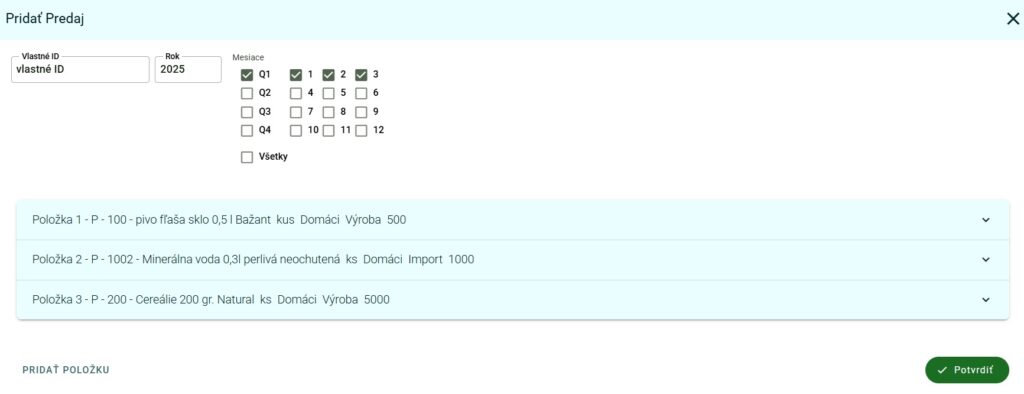
Predaj položiek užívateľ ukončí stlačením tlačidla POTVRDIŤ na obrazovke vpravo dole klikom ľavým tlačidlom myši.
ÚPRAVA PREDAJA A POLOŽIEK PREDAJA #
Užívateľ môže upraviť existujúci záznam predaja dvoma spôsobmi:
- dvojklikom ľavým tlačidlom myši na vybraný záznam, ktorý sa podfarbí olivovo zelenou farbou, alebo
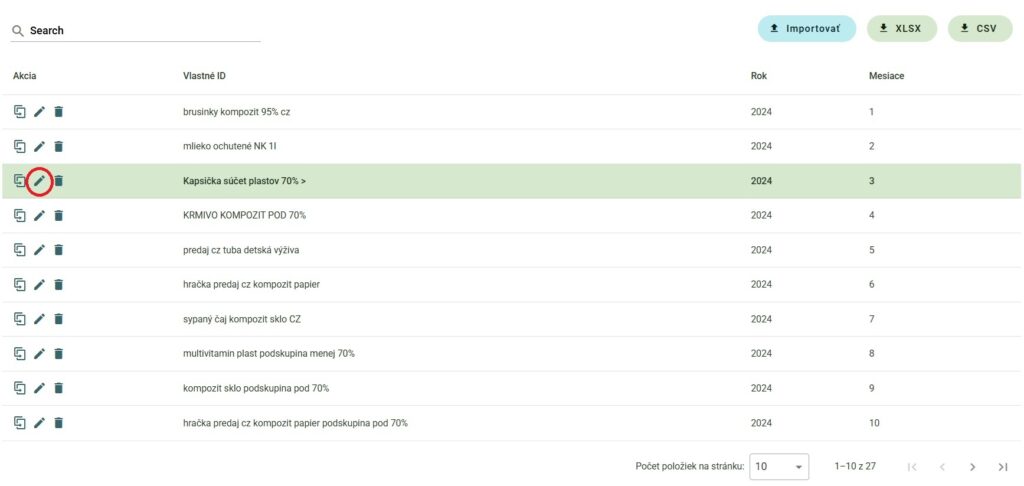
- kliknutím ľavým tlačidlom myši na ikonku úpravy záznamu (ceruzka) na začiatku záznamu predaja produktov.
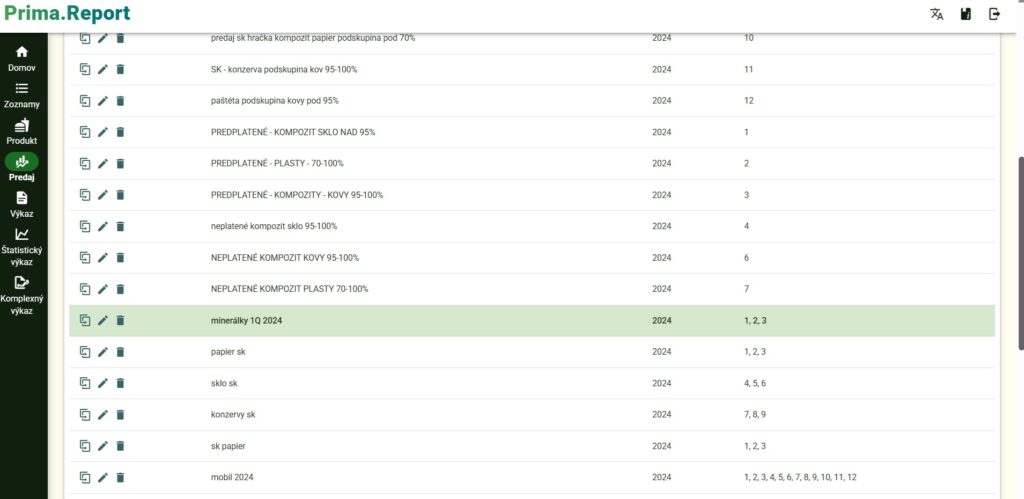
Výberom záznamu sa rozbalí vyplnený formulár vybraného predaja produktov.
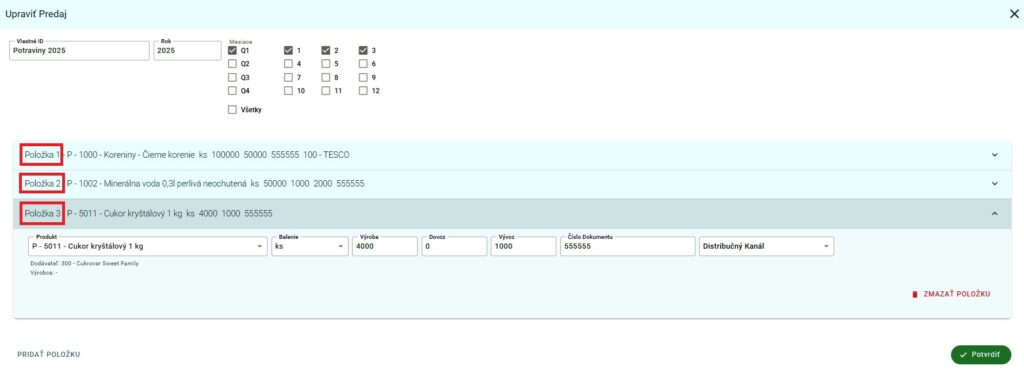
Je možné upraviť aj horné identifikačné údaje predaja, pokiaľ nevznikne duplicitný identifikátor, na čo aplikácia užívateľa upozorní.
Ďalej je možné podľa potreby upravovať aj jednotlivé položky predaja. Klikom ľavým tlačidlom myši rozbalíte vybranú položku predaja produktu. Upravte vybranú položku, ktorú chcete zmeniť. Upravený záznam uložte stlačením tlačidla POTVRDIŤ.
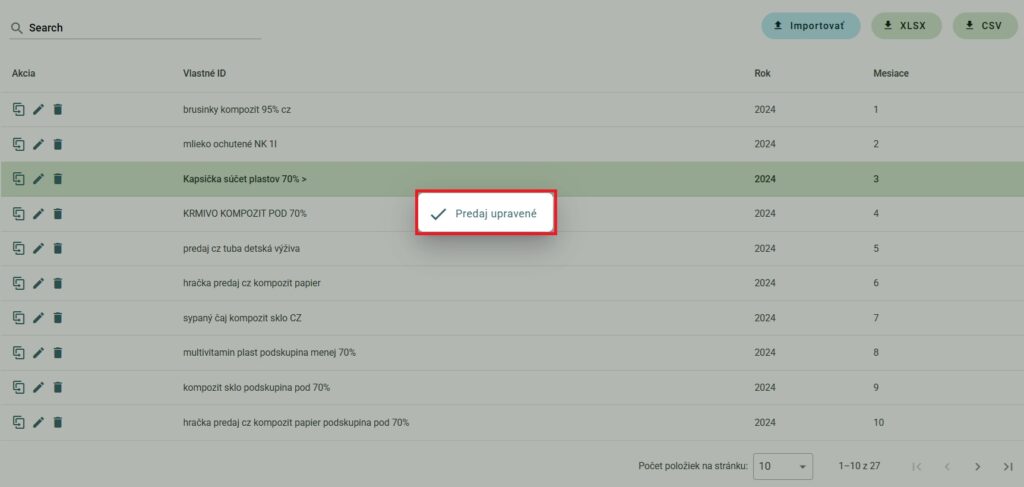
Záznam sa uloží, aplikácia sa vráti do databázy predajov a v oznamovacom okne oznámi, že bol predaj upravený.
Oznam zrušíte ľavým klikom myši kdekoľvek na obrazovke.
ZMAZANIE POLOŽKY PREDAJA #
Pokiaľ potrebujete vymazať položku predaja, vyberte si najprv v databáze predajov vybraný záznam predaja ľavým tlačidlom myši. Vybraný záznam sa sfarbí do olivovo zelena.
Záznam rozbalíte buď:
- stlačením ikonky úpravy záznamu (ceruzka) ľavým tlačidlom myši na vybraný záznam predaja, alebo
- dvojklikom ľavým tlačidlom myši na vybraný záznam predaja.
Rozbalí sa formulár zadaných položiek predaja (minimalizovaných záložiek).
Vyberte položku predaja, ktorú chcete vymazať klikom ľavým tlačidlom myši. Minimalizovaná záložka sa rozbalí. Vpravo nájdete tlačidlo na výmaz položky predaja:
Vzápätí sa zobrazí okno s verifikačnou otázkou, či chcete naozaj položku zmazať.
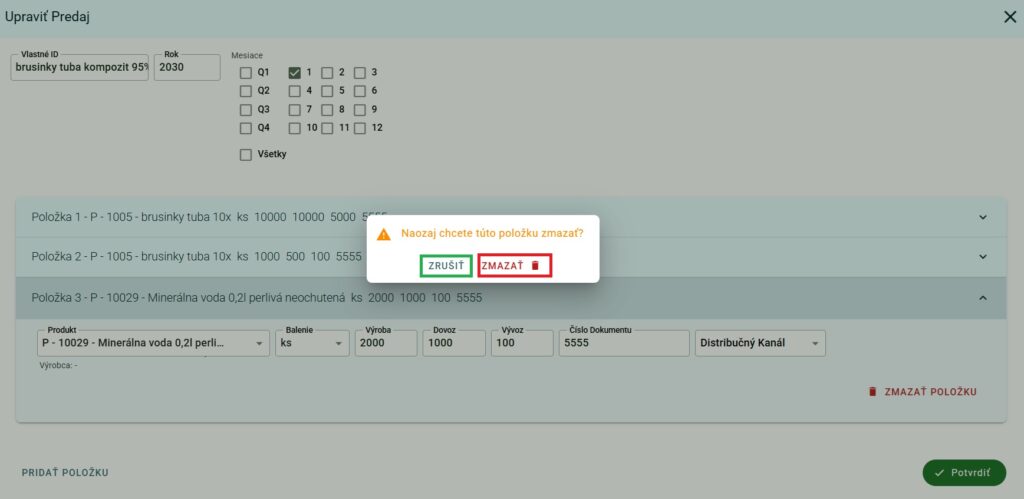
- Pokiaľ stlačíte tlačidlo ZRUŠIŤ, operácia sa ukončí bez zmazania položky predaja.
- Pokiaľ stlačíte tlačidlo ZMAZAŤ, položka predaja sa definitívne vymaže.
ZMAZANIE ZÁZNAMU PREDAJA #
Pokiaľ potrebujete vymazať z databázy predajov záznam predaja, ľavým tlačidlom myši vyberiete záznam. Záznam sa sfarbí do olivovo zelena.
Záznam vymažete klikom ľavým tlačidlom myši na ikonku výmazu (kôš).

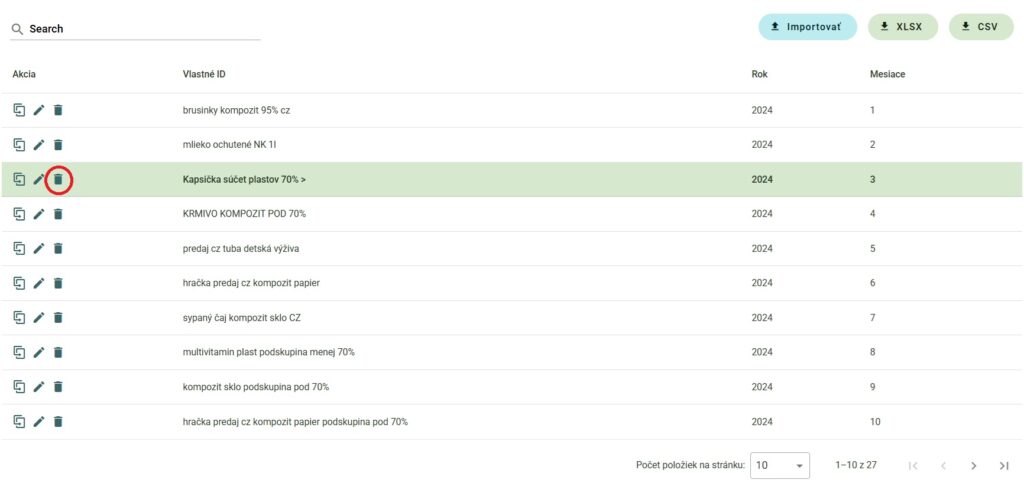
Vzápätí sa zobrazí okno s verifikačnou otázkou, či chcete naozaj položku zmazať.
- Pokiaľ stlačíte tlačidlo ZRUŠIŤ, operácia sa ukončí bez zmazania záznamu predaja.
- Pokiaľ stlačíte tlačidlo ZMAZAŤ, záznam predaja sa definitívne vymaže.