Vytvorenie Komplexného výkazu (KV) #
Užívateľ klikne ľavým tlačidlom myši na stránku Komplexný výkaz v hlavnom menu aplikácie.
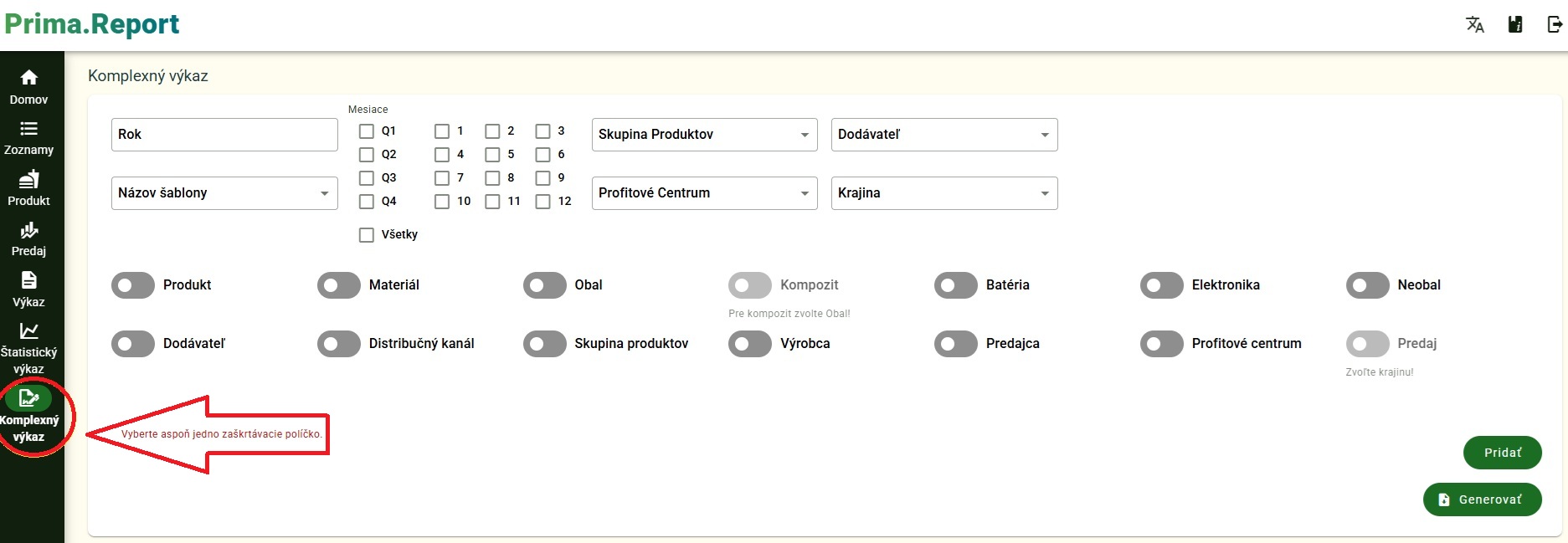
Rozbalí sa formulár s údajmi, ktoré treba zadať, aby sa vytvoril požadovaný výkaz.
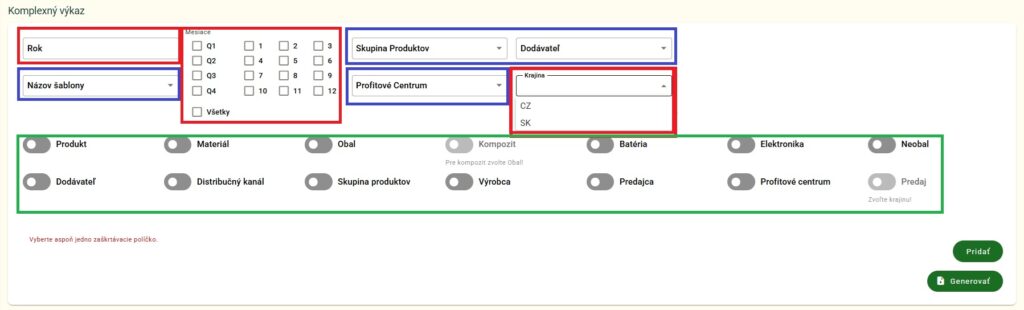
Povinné údaje pre vygenerovanie Komplexného výkazu (vyznačené červeným rámčekom):
- ROK,
- MESIACE (obdobie),
- KRAJINA (je potrebné vybrať krajinu reportovania, t.j. SR alebo ČR).
Výkazy sú veľmi podobné, ale predsa len je medzi výkazmi niekoľko rozdielov: napr. typ pohybu, typ obalu, nápoje, .. a podobne.
Nepovinné údaje pre vygenerovanie Komplexného výkazu (vyznačené modrým rámčekom):
- SKUPINA PRODUKTOV,
- DODÁVATEĽ,
- PROFITOVÉ CENTRUM.
PRÁCA S PREPÍNAČMI A CHECK BOX-ami #
Užívateľ vyberá obsah Komplexného výkazu, tzn. údaje, ktoré potrebuje štatisticky sledovať nastavením (zapnutím alebo vypnutím) prepínačov a parametrov.

Údaje sa aktivujú prepínaním prepínačov, ktoré sú umiestnené v dvoch radoch pod sebou (zelený rámček).
Prepínač sa prepína ľavým klikom myši je aktívny, ak zmení farbu na zelenú.
V prvom rade sú hlavné prepínače:
- PRODUKT,
- MATERIÁL,
- OBAL,
- KOMPOZIT,
- BATÉRIE,
- ELEKTROZARIADENIA,
- NEOBAL.
V druhom rade sú hlavné prepínače:
- DODÁVATEĽ,
- DISTRIBUČNÝ KANÁL,
- SKUPINA PRODUKTOV,
- VÝROBCA,
- PREDAJCA,
- PROFITOVÉ CENTRUM,
- PREDAJ.
Pokiaľ si užívateľ zapne vybraný hlavný prepínač, zobrazí sa pod ním formulár s údajmi (parametrami), ktoré logicky patria k prepínaču.
Aj tu sa môže užívateľ rozhodnúť, že niektoré údaje (parametre) vypne, alebo zapne. Zapínanie alebo vypínanie sa vykonáva obvyklou konvenciou – klikom ľavým tlačidlom myši na začiarkovacie políčko (tzv. check box), ktorý je umiestnený pred parametrom.
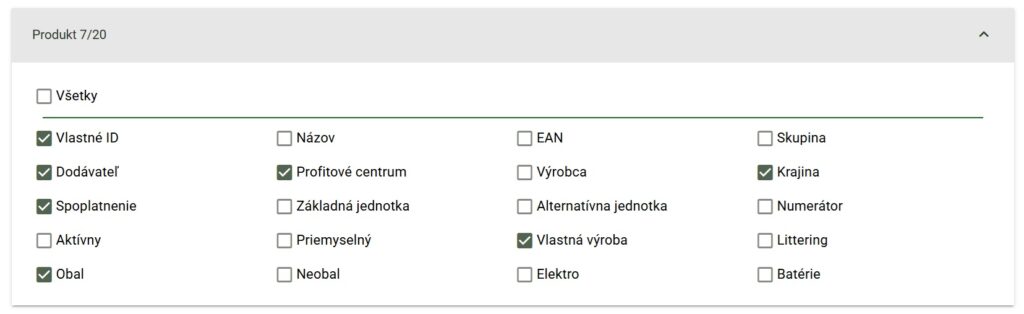
- Ak je check box prázdny, parameter sa neprenesie do KV.
- Ak je check box vyplnený (čierny so „zafajknutím“ v strede), parameter je označený na prenesenie do KV.
Teda podľa stavu check boxu sa parametre buď prenesú, alebo neprenesú do Komplexného výkazu.
Nad parametrami je spoločný check box pre zvolený hlavný prepínač, ktorý pri zakliknutí označí jednorazovo všetky parametre na prenesenie, a naopak, pri jeho odkliknutí zruší prenos parametrov do KV.
Všetky check boxy môžu fungovať nezávisle od seba, teda môžu sa kombinovať.
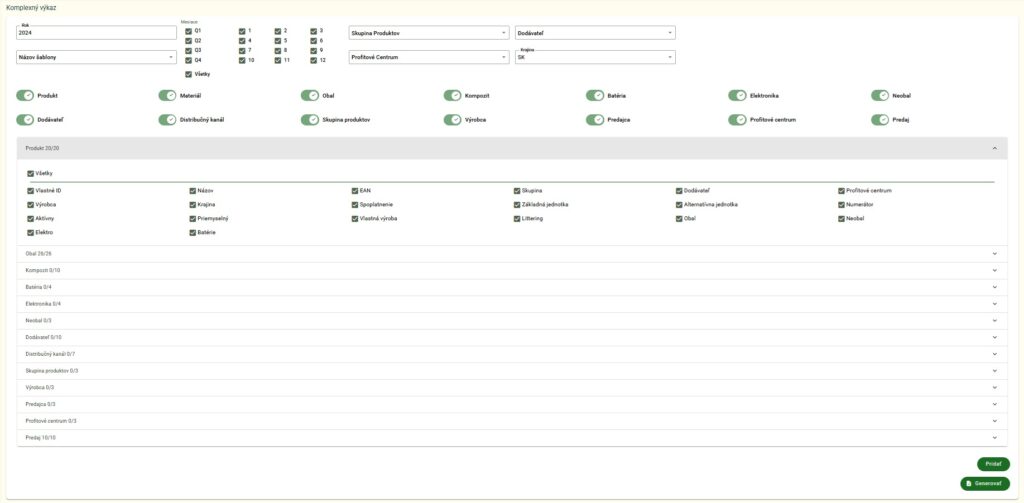
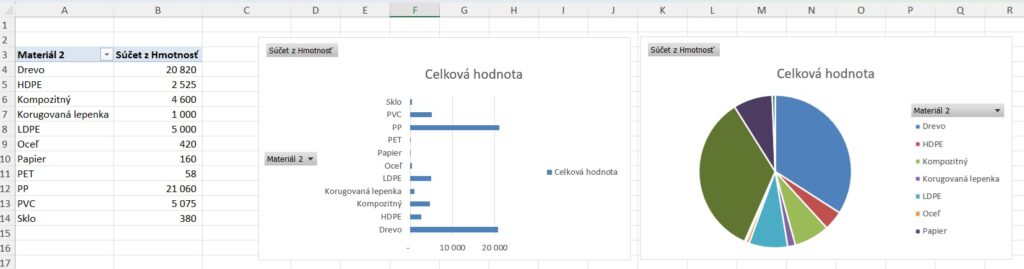
Takto si môže užívateľ vygenerovať potrebný výstup z databáz, ktorý môže ďalej spracovávať, napr. doplniť o grafy.
Po kliknutí ľavým tlačidlom myši sa zoznam parametrov vybraných prepínačov zminimalizuje.
Minimalizovaný záznam, na ktorom je nastavená myš (vybraný záznam) sa zafarbí v podobe šedého pásu.
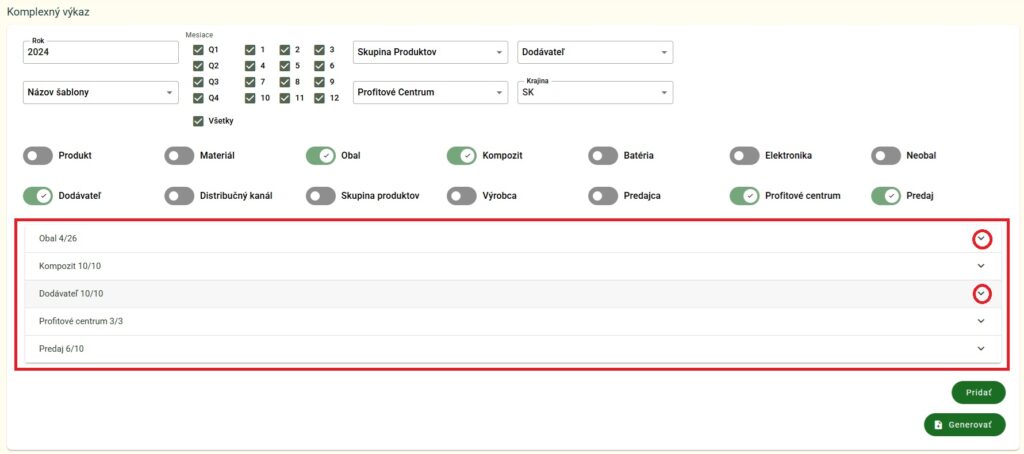
Zoznam parametrov sa znovu maximalizuje buď klikom na šípku vpravo na minimalizovanom páse, alebo klikom ľavým tlačidlom myši na zminimalizovaný pás parametrov hlavného prepínača.
Prepínač PRODUKT #
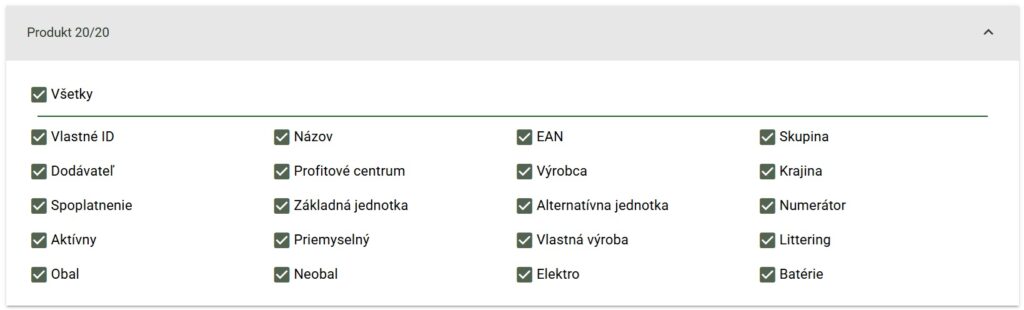
Pokiaľ je zapnutý prepínač PRODUKT, zobrazí sa zoznam položiek (parametrov), ktoré môže užívateľ preniesť do KV.
Na záložke PRODUKT je vidieť, že po zakliknutí hlavného check boxu VŠETKY sa do KV prenesie všetkých 20 položiek:
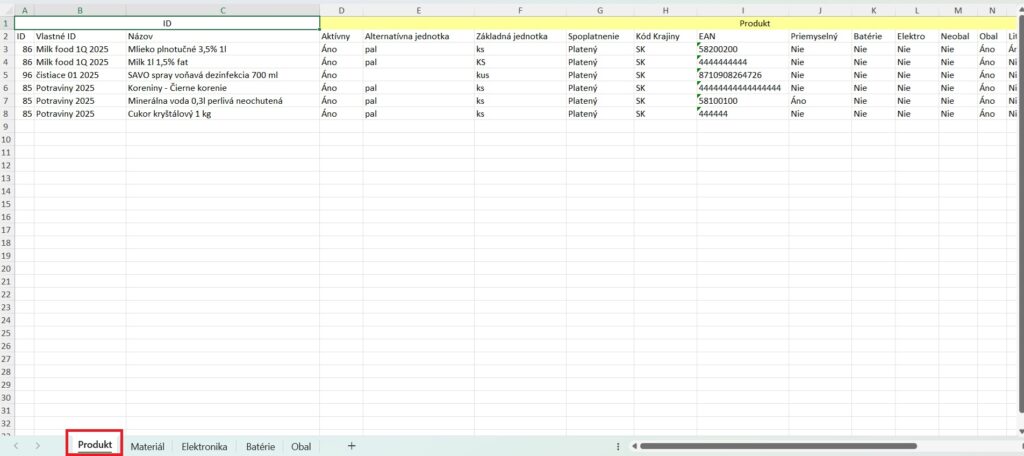
Údaje patriace k hlavnému prepínaču PRODUKT sa vygenerujú v Exceli do samostatnej záložky PRODUKT.
Po kliknutí ľavým tlačidlom myši sa zoznam atribútov zvolených hlavných prepínačov zminimalizuje.
Prepínač MATERIÁL #
Tento prepínač má tie isté parametre a funkcionalitu ako prepínač PRODUKT.
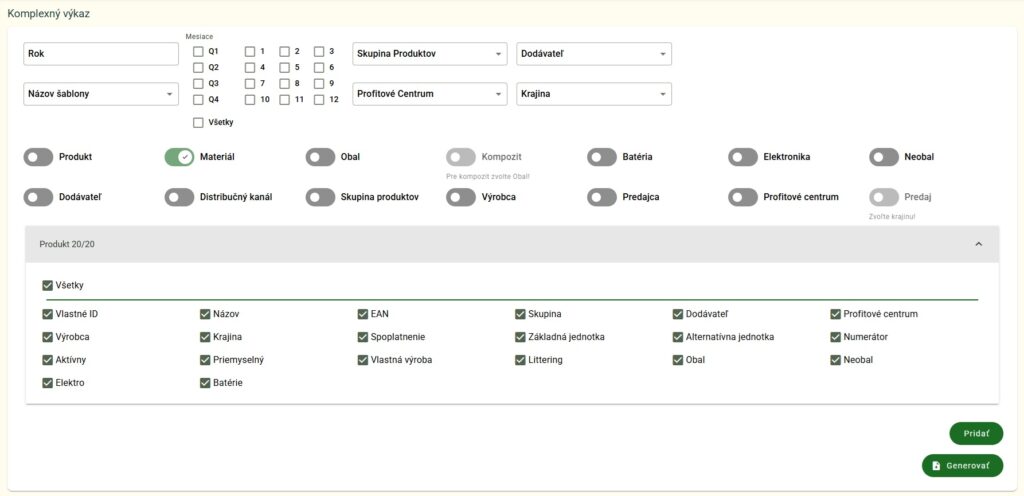
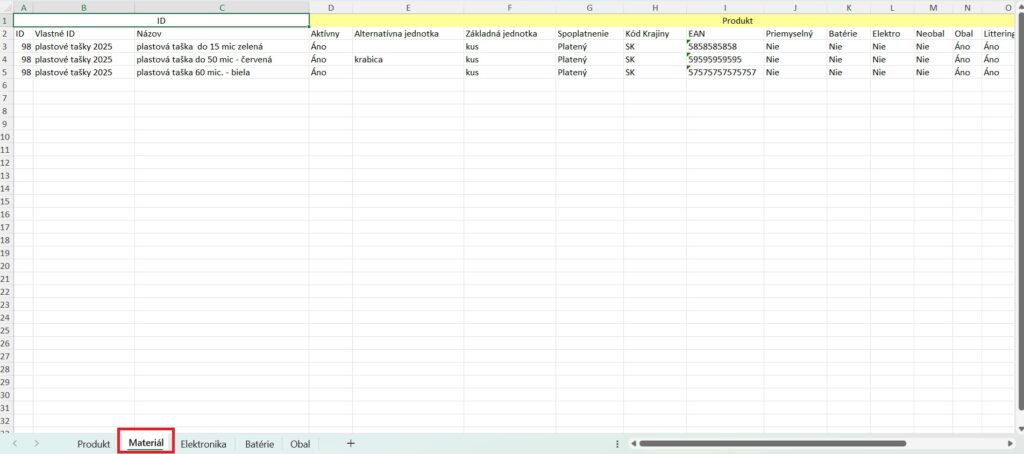
Údaje patriace k hlavnému prepínaču MATERIÁL sa vygenerujú v Exceli do samostatnej záložky MATERIÁL.
PREPÍNAČ OBAL #
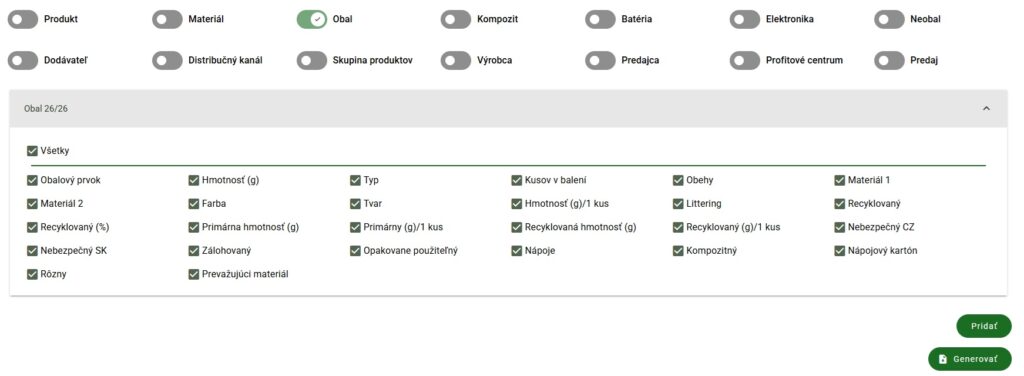
K prepínaču OBAL prislúcha celkovo 26 parametrov.
Užívateľ sa rozhodne selekciou, ktoré parametre prenesie do KV, prípadne zaklikne check box VŠETKY, vtedy sa prenesie do KV všetkých 26 parametrov.
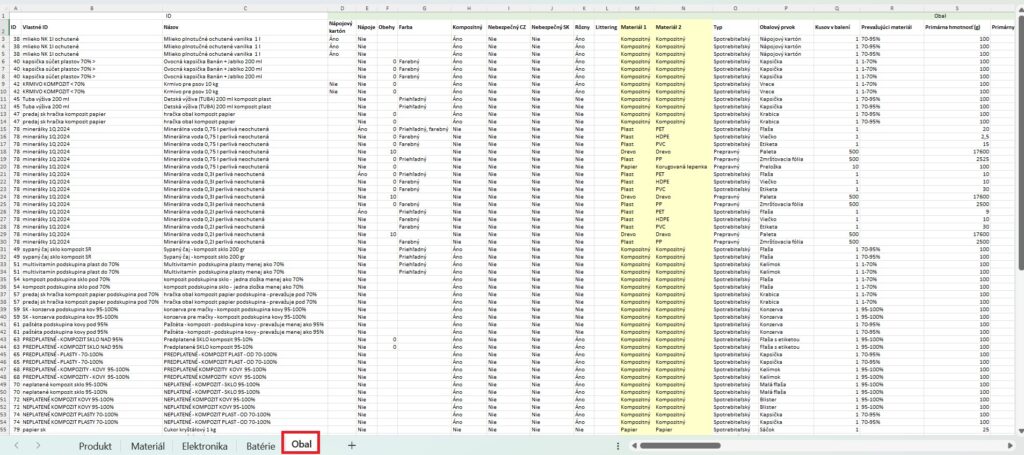
Do KV sa prenesú údaje do samostatnej záložky OBAL.
PREPÍNAČ OBAL + KOMPOZIT #
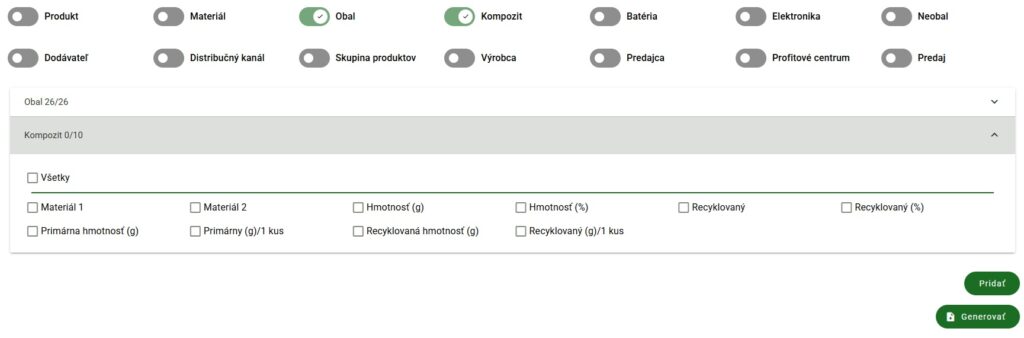
Pokiaľ užívateľ potrebuje analýzu ku kompozitným obalom, musí zakliknúť dva prepínače, a to prepínač OBAL a spolu s ním zaklikne aj prepínač KOMPOZIT.
Ďalej sa užívateľ môže rozhodnúť, ktoré z celkového počtu 10 parametrov, patriacich k prepínaču KOMPOZIT, sa prenesú do KV. Pokiaľ zaklikne check box VŠETKY, do KV sa prenesú všetky parametre.
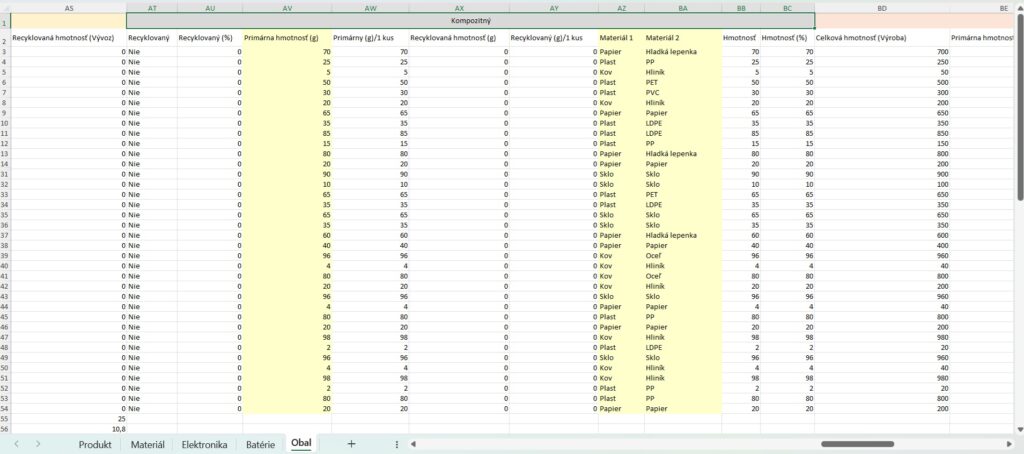
Podrobné údaje (parametre) ku kompozitom sa prenesú do Excelu do samostatného bloku KOMPOZITY v záložke OBAL.
PREPÍNAČ BATÉRIE #
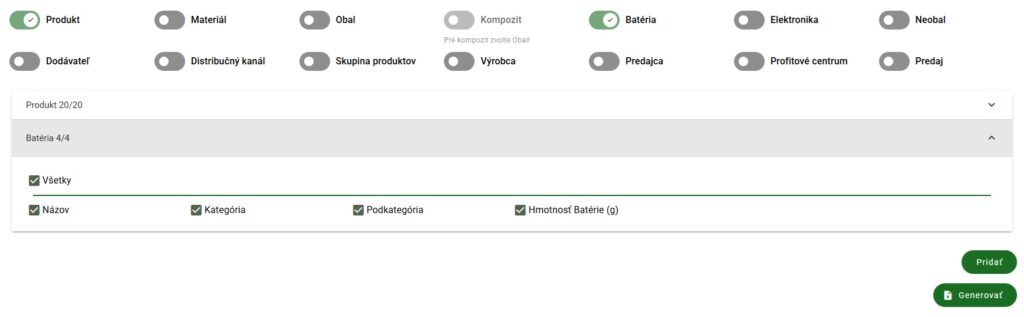
K prepínaču BATÉRIE prislúchajú celkom 4 parametre.
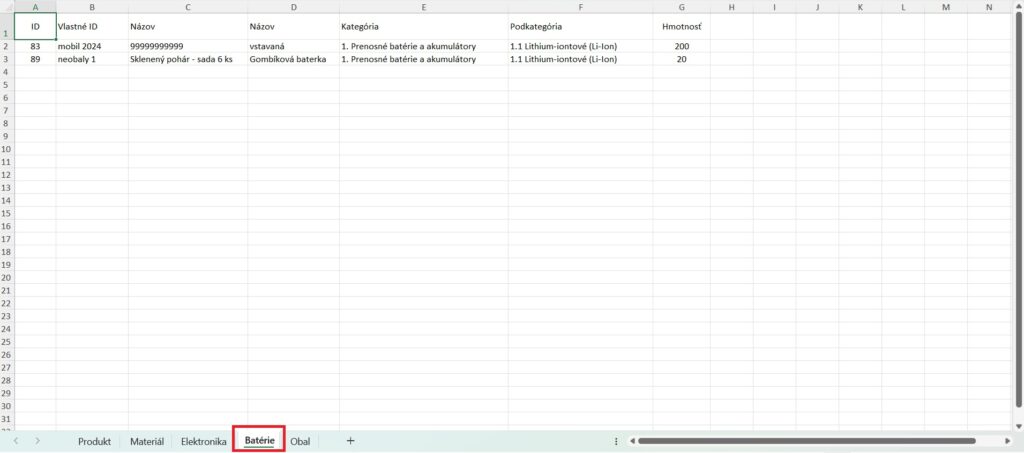
Užívateľ sa rozhodne selekciou, ktoré parametre prenesie do KV, prípadne zaklikne check box VŠETKY, vtedy sa prenesú do samostatnej záložke BATÉRIE v KV všetky 4 parametre.
PREPÍNAČ ELEKTROZARIADENIA #
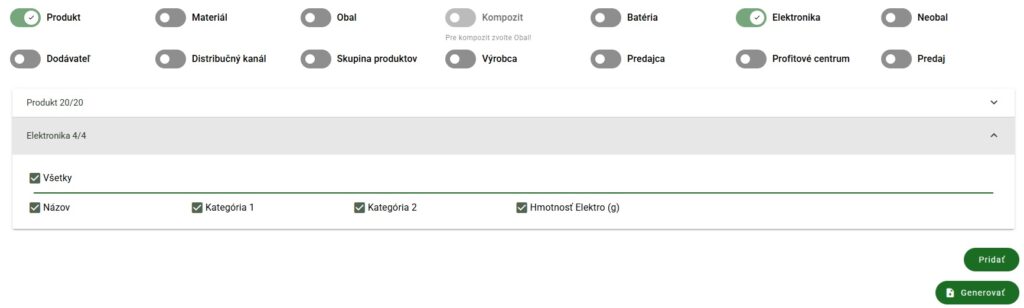
K prepínaču ELEKTROZARIADENIA prislúchajú celkovo 4 parametre.
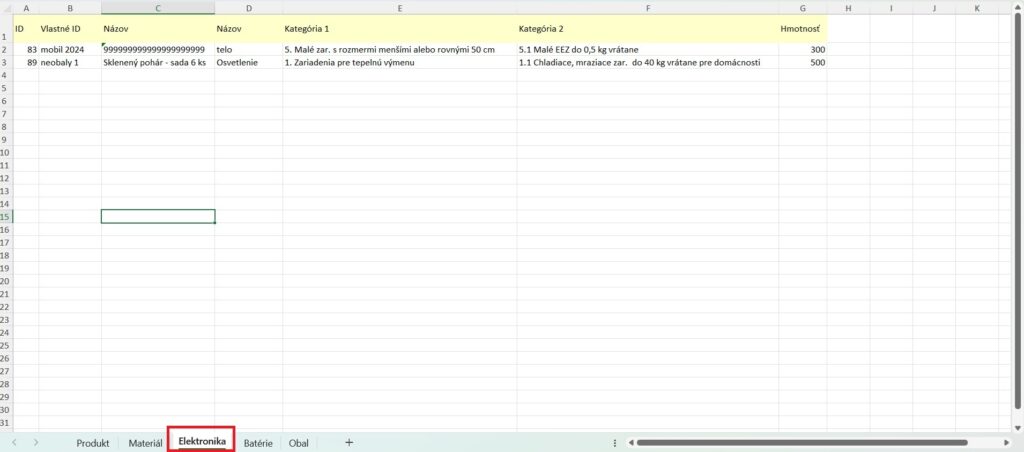
Užívateľ sa rozhodne selekciou, ktoré parametre prenesie do KV, prípadne zaklikne check box VŠETKY, vtedy sa prenesú do samostatnej záložky KV ELEKTROZARIADENIA všetky 4 parametre.
PREPÍNAČ NEOBAL #
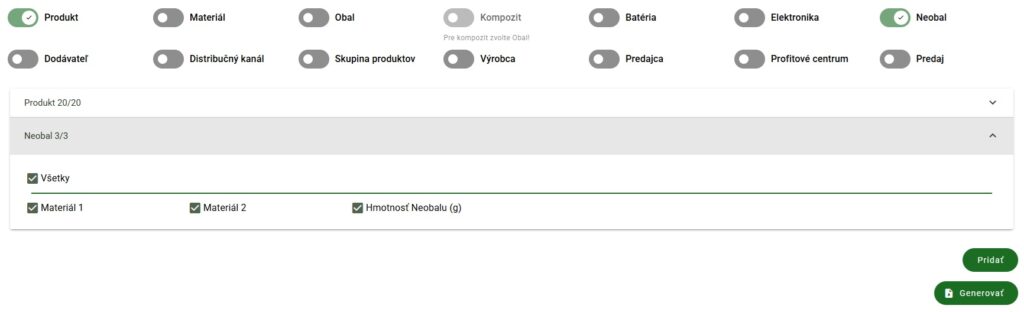
K prepínaču NEOBAL prislúchajú celkovo 3 parametre.
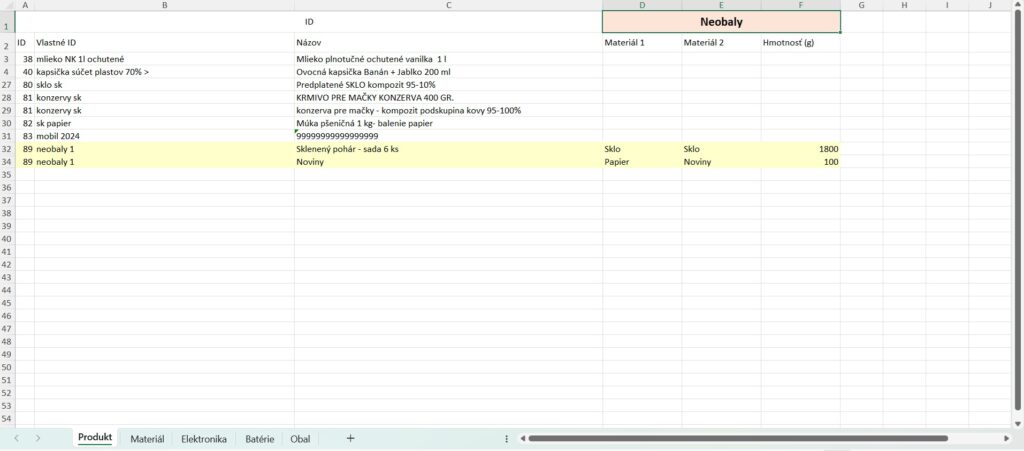
Užívateľ sa rozhodne selekciou, ktoré parametre prenesie do KV, prípadne zaklikne check box VŠETKY, vtedy sa prenesú do samostatnej záložky PRODUKT, samostatnej sekcie NEOBALY všetky 3 parametre pre neobalové výrobky.
PREPÍNAČ PREDAJ #
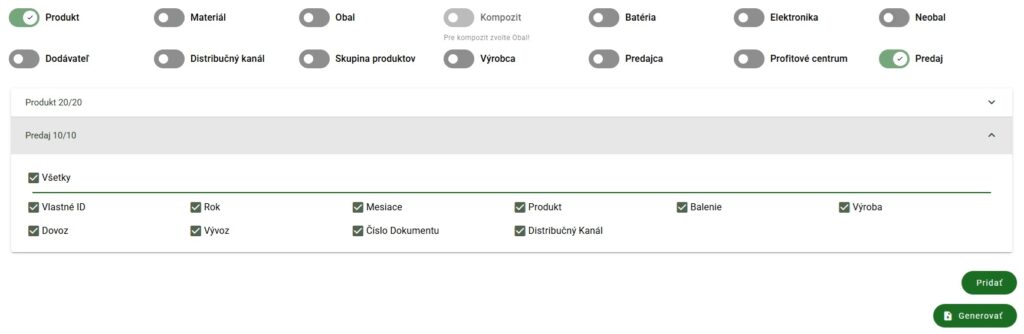
K prepínaču PREDAJ prislúcha celkovo 10 parametrov.
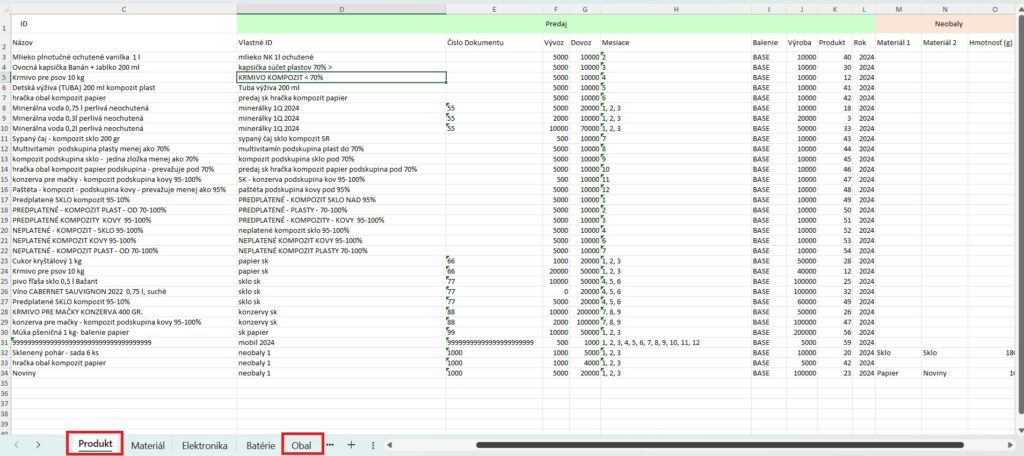
Užívateľ sa rozhodne selekciou, ktoré parametre prenesie do KV, prípadne zaklikne check box VŠETKY, vtedy sa prenesú do samostatnej záložky PRODUKT a do ďalšej samostatnej záložky OBAL všetky zvolené parametre pre predaj výrobkov.

PREPÍNAČ DODÁVATEĽ #
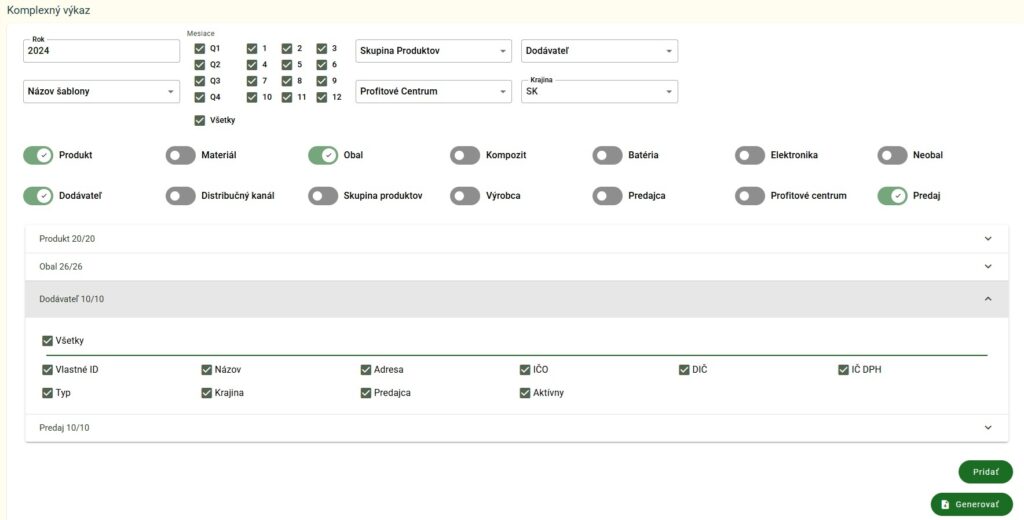
K prepínaču DODÁVATEĽ prislúcha celkovo 10 parametrov.
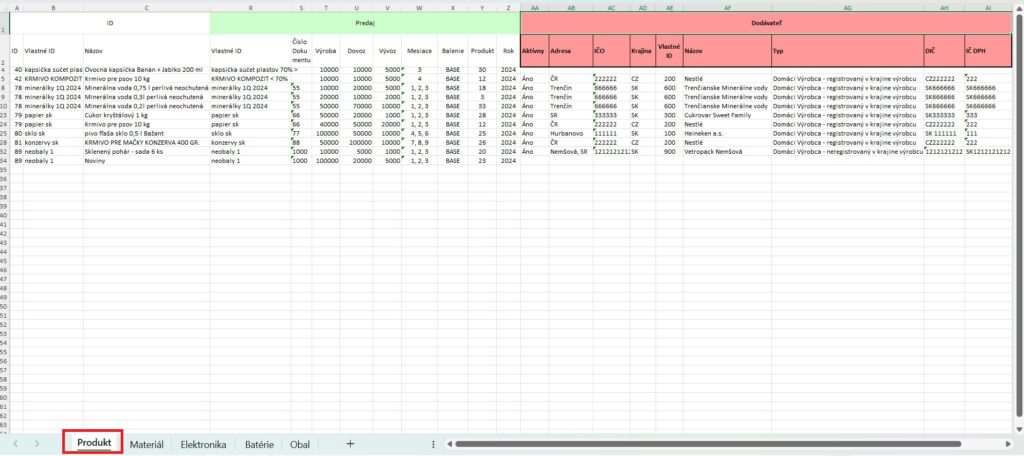
Užívateľ sa rozhodne selekciou, ktoré parametre prenesie do KV, prípadne zaklikne check box VŠETKY, vtedy sa prenesú do samostatnej záložky PRODUKT všetky zvolené parametre pre dodávateľov výrobkov v sekcii DODÁVATEĽ.
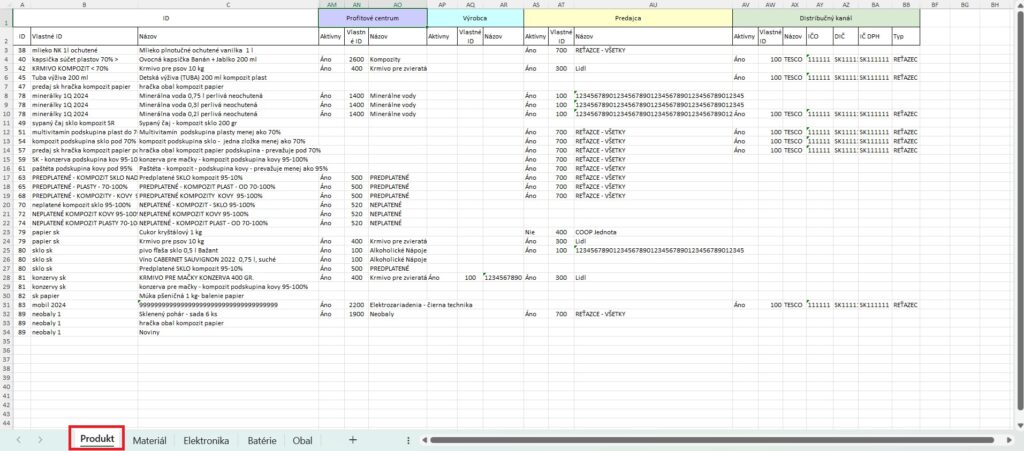
PREPÍNAČ DISTRIBUČNÝ KANÁL #
K prepínaču DISTRIBUČNÝ KANÁL prislúcha celkovo 7 parametrov.
Užívateľ sa rozhodne selekciou, ktoré parametre prenesie do KV, prípadne zaklikne check box VŠETKY, vtedy sa prenesú do samostatnej záložky PRODUKT všetky zvolené parametre pre distribučné kanály výrobkov v sekcii DISTRIBUČNÝ KANÁL.
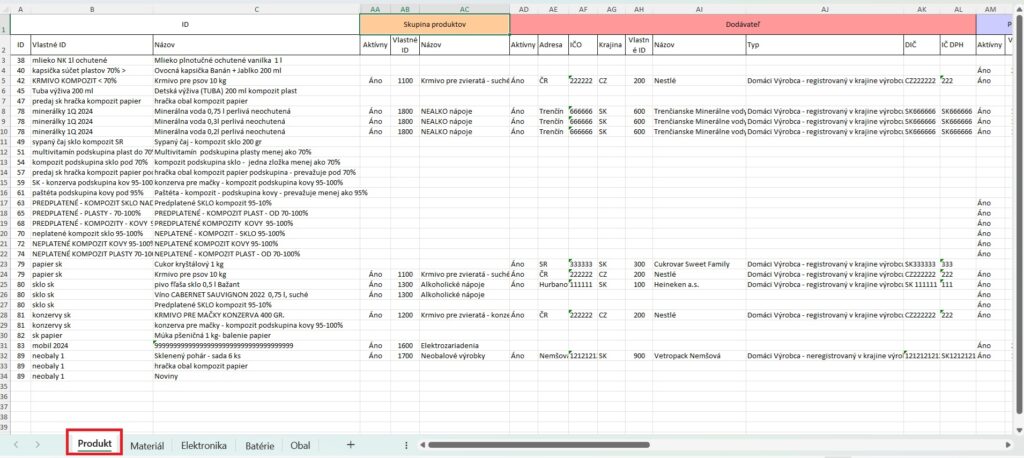
PREPÍNAČ SKUPINA PRODUKTOV #
K prepínaču SKUPINA PRODUKTOV prislúchajú celkovo 3 parametre.
Užívateľ sa rozhodne selekciou, ktoré parametre prenesie do KV, prípadne zaklikne check box VŠETKY, vtedy sa prenesú do samostatnej záložky PRODUKT všetky zvolené parametre pre skupiny produktov výrobkov v sekcii SKUPINA PRODUKTOV.
PREPÍNAČ VÝROBCA #
K prepínaču DISTRIBUČNÝ KANÁL prislúcha celkovo 7 parametrov.
Užívateľ sa rozhodne selekciou, ktoré parametre prenesie do KV, prípadne zaklikne check box VŠETKY, vtedy sa prenesú do samostatnej záložky PRODUKT všetky zvolené parametre pre distribučné kanály výrobkov v sekcii DISTRIBUČNÝ KANÁL.
PREPÍNAČ PREDAJCA #
K prepínaču PREDAJCA prislúchajú celkovo 3 parametre.
Užívateľ sa rozhodne selekciou, ktoré parametre prenesie do KV, prípadne zaklikne check box VŠETKY, vtedy sa prenesú do samostatnej záložky PRODUKT všetky zvolené parametre pre distribučné kanály výrobkov v sekcii PREDAJCA.
PREPÍNAČ PROFITOVÉ CENTRUM #
K prepínaču PROFITOVÉ CENTRUM prislúchajú celkovo 3 parametre.
Užívateľ sa rozhodne selekciou, ktoré parametre prenesie do KV, prípadne zaklikne check box VŠETKY, vtedy sa prenesú do samostatnej záložky PRODUKT všetky zvolené parametre pre distribučné kanály výrobkov v sekcii PROFITOVÉ CENTRUM.
VYTVORENIE A ULOŽENIE ŠABLÓNY #
Ak potrebuje užívateľ pracovať s výstupnými zostavami pravidelne, je praktické si zostavenú zostavu uložiť vo forme ŠABLÓNY.
Pre vytvorenie novej šablóny stačí ľavým klikom myši stlačiť zelené tlačidlo PRIDAŤ , ktoré je umiestnené pod formulármi vpravo dole.
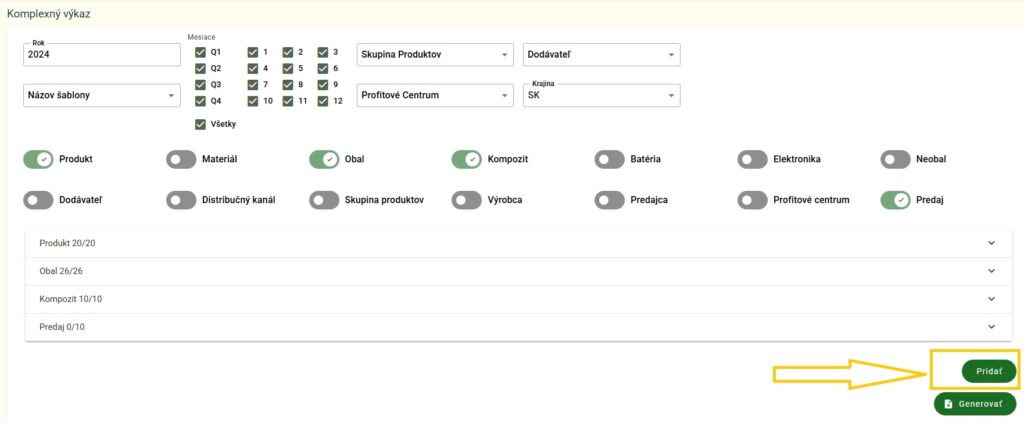
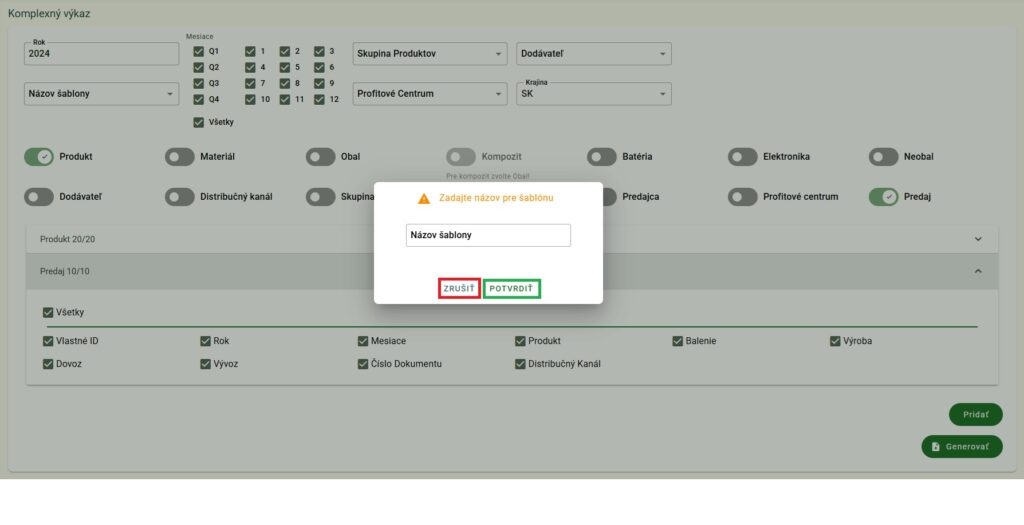
V strede obrazovky sa zobrazí verifikačné okno, v ktorom je potrebné zadať názov šablóny a potvrdiť stlačením tlačidla POTVRDIŤ. Následne sa šablóna uloží.
Pokiaľ užívateľ stlačí tlačidlo ZRUŠIŤ, vygenerovaná šablóna sa neuloží.
Vytvorenie a uloženie šablóny aplikácia potvrdí oznamom v okne v strede obrazovky.
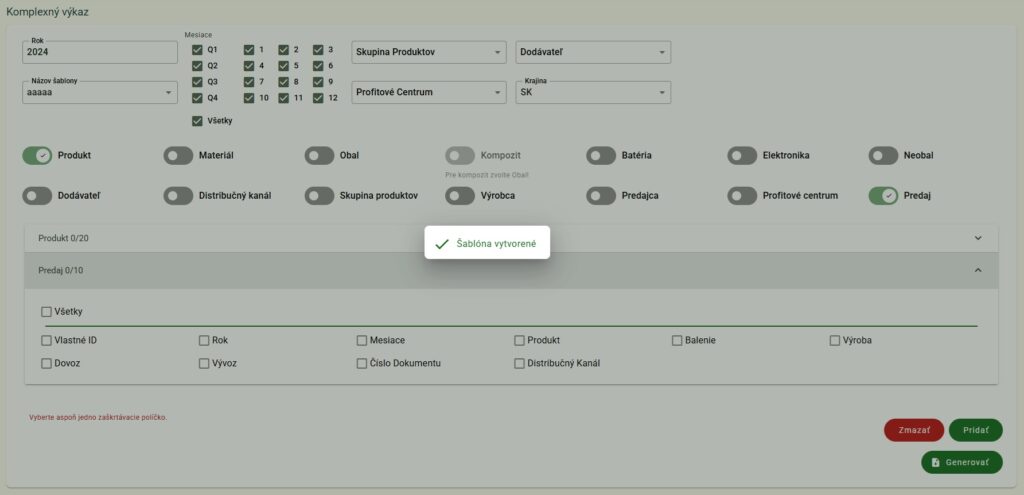
Oznam užívateľ zruší klikom ľavým tlačidlom myši kamkoľvek na pracovnej ploche obrazovky.
Užívateľ nájde uloženú šablónu preferovaného výkazu v zozname uložených šablón.
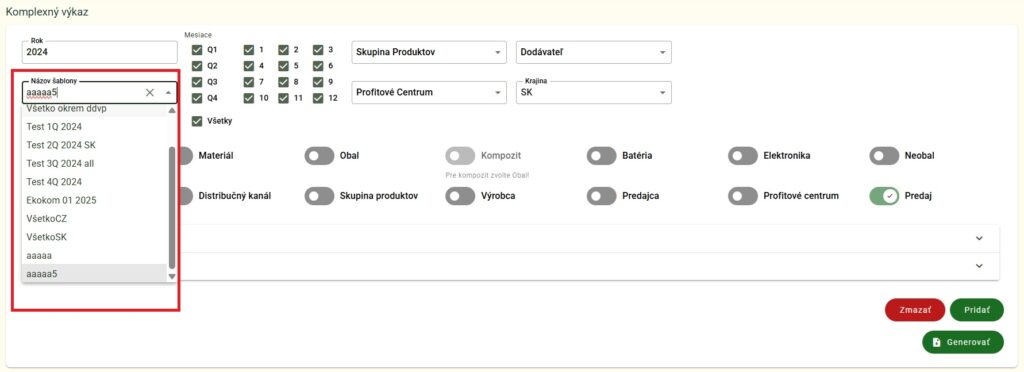
Ak užívateľ uloženú šablónu ďalej nepotrebuje, môže ju zo zoznamu šablón zmazať tak, že v zozname šablón sa nastaví myšou na nepotrebnú šablónu a stlačením červeného tlačidla ZMAZAŤ sa šablóna vymaže zo zoznamu šablón.
Pred definitívnym výmazom šablóny sa zobrazí verifikačné okno potvrdenia operácie výmazu.
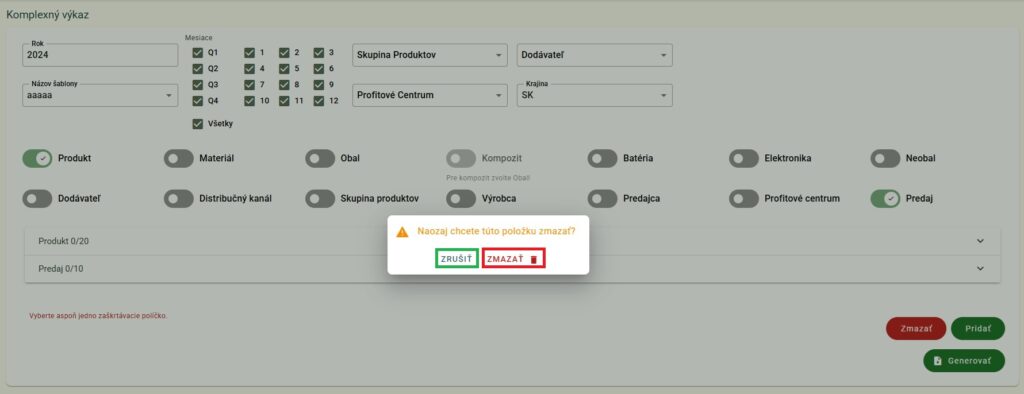
Ak chce užívateľ šablónu definitívne zmazať, klikne ľavým tlačidlom myši na tlačidlo ZMAZAŤ.
Pokiaľ užívateľ nechce šablónu vymazať, stlačí tlačidlo ZRUŠIŤ.
EXPORT VÝSTUPNEJ ZOSTAVY DO EXCELU #
Výstupnú zostavu si užívateľ vygeneruje stlačením tlačidla GENEROVAŤ, ktoré je umiestnené na obrazovke vpravo dole .
Aplikácia vygeneruje výstupnú zostavu vyselektovaných údajov do klasického excelovského súboru.
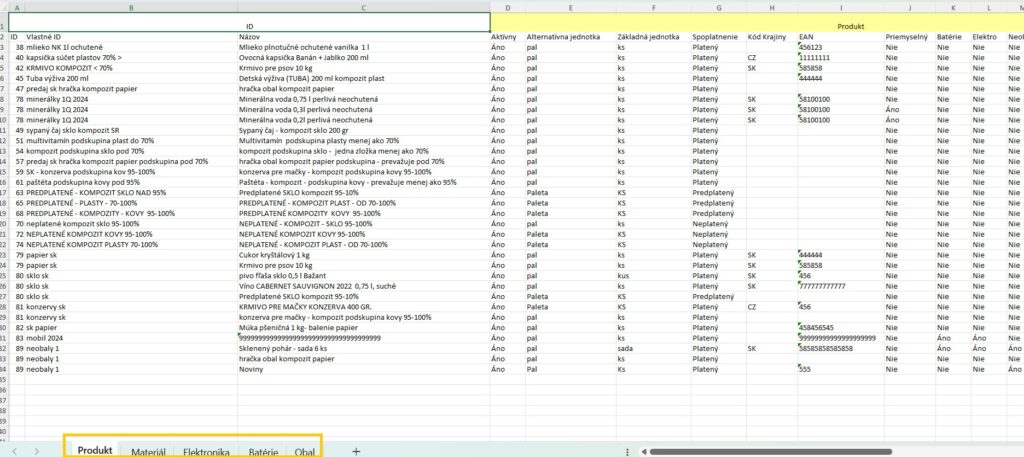
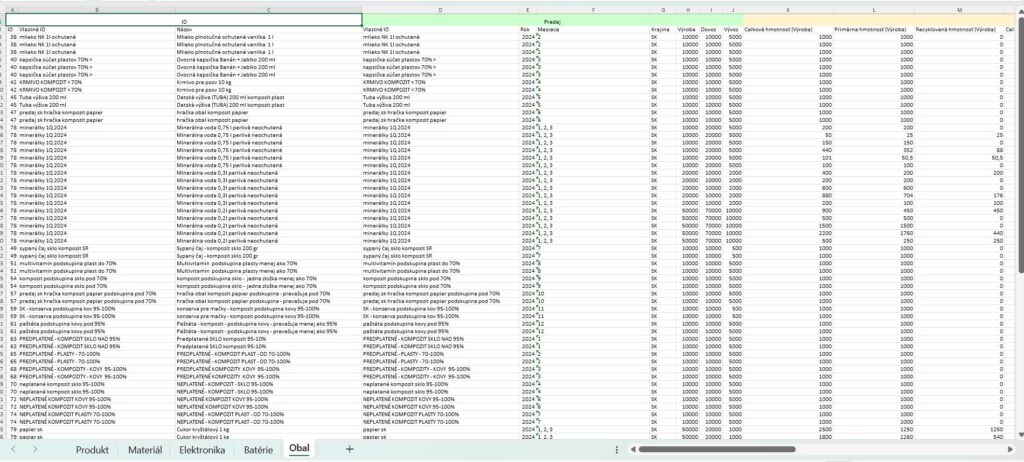
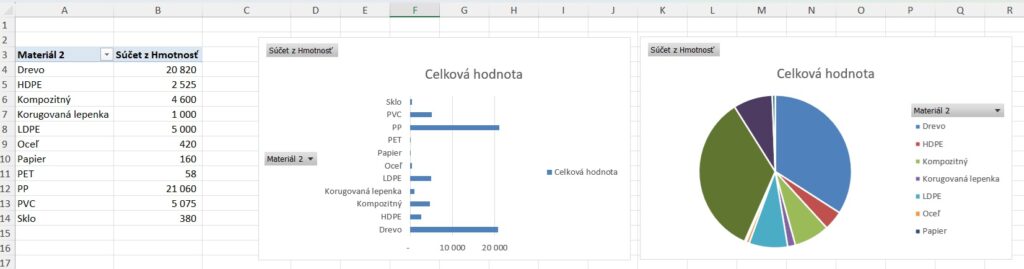
Ďalej môže užívateľ pracovať s výstupnou zostavou vyselektovaných údajov rovnako ako s bežným excelovským súborom.
Údaje je možné sumarizovať, triediť, vytvárať grafy, … a podobne.
ROZDIEL MEDZI KV SR A KV ČR #
Výkazy sú veľmi podobné, ale predsa len je medzi výkazmi niekoľko rozdielov, napr. vo výkaze ČR sa vedie evidencia ďalších parametrov a údajov v porovnaní s výkazom pre SR:
- typ pohybu (rozlišuje sa export z výroby, alebo z dovozu),
- typ obalu (pevné, duté, mäkké, pružné),
- farba obalu (transparentné, farebné),
- obaly s obsahom nápojov,
- littering,
- spoplatnenie obalov,
- … a podobne.